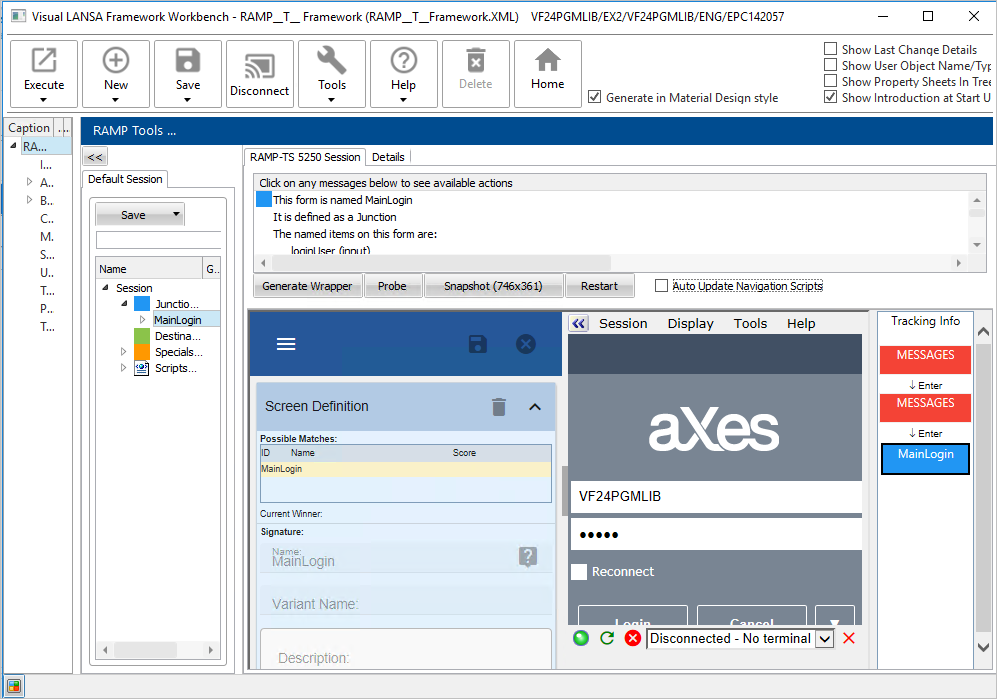
このステップでは、画面を分類する方法を学習します。
以下に注意してください。
RAMP 画面の多くはジャンクションとデスティネーションに分類され、スペシャルはほんの数量しかありません。
スペシャル画面は、予期せずに表示される画面です。
RAMP セッションにサインインしている場合は、サインアウトします。
MainLogin 画面で開始します。
同じユーザー・プロファイルを使って、別の 5250 エミュレーション・セッションにまだログオンしている状態であることを確認してください。
RAMP 設計者セッションにログインします。
次のメッセージがこの分類ステップ中に表示された場合は、無視してください。
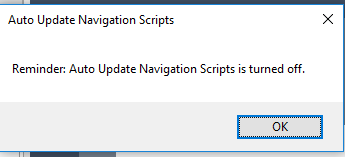
「プログラム・メッセージの表示」になり、これが認識されます。
RAMP-TS 5250 セッションのタブを確認してください。
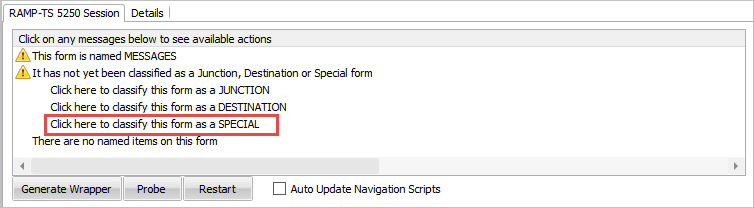
このフォームをスペシャルとして分類している行をクリックします。
このとき、画面は次のようになります。
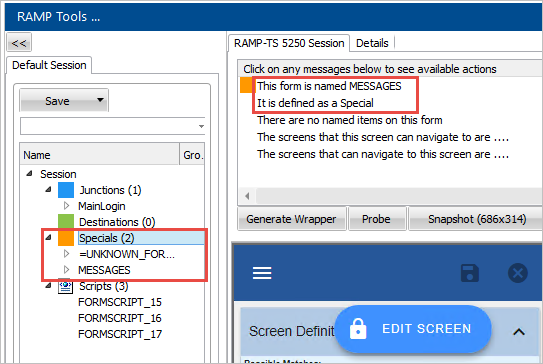
Enter キーまたは F3 を押して、この画面を終了させます。
IBM i のメインメニュー画面になります。
このメインメインメニューは典型的なジャンクション画面です。メニュー画面がジャンクション意外に分類されることは滅多にありません。
このフォームをジャンクションとして分類している行をクリックします。
画面は次のようになります。
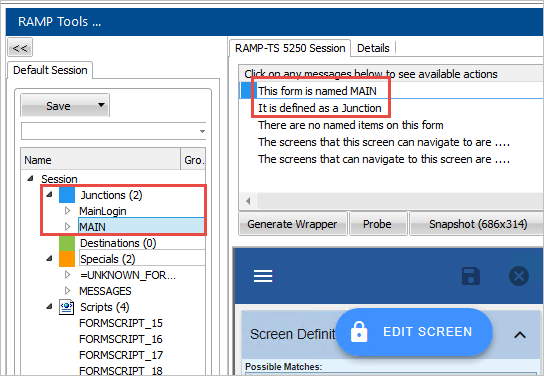
お分かりの通り、この画面では、コマンドラインに何かを入力しなければいけません。
RAMP は入力されたものを記録し、スクリプトに保存して、実行時に実行します。
入力したものをフィールドに記録するためには、フィールドに名前が付けられていなければいけません。
フィールド・リストで、コマンド行フィールドを探し、これに COMMAND と名前を付けます。
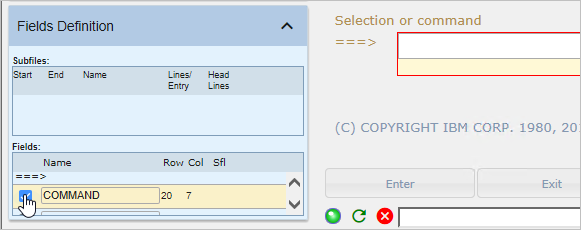
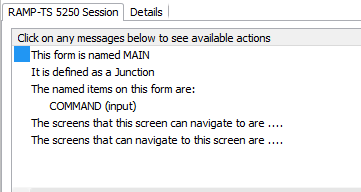
この画面を保存します。
このとき、情報エリアは以下のようになります。
COMMAND のフィールドで wrkactjob とタイプして、Enter キーを押します。
アクティブなジョブの処理画面が現れます。この画面は、さまざまな目的に使用されます。CPU 使用量を確認する、ジョブのステータスを見る、ジョブを終了するなどです。これは、ユーザーがナビゲーションを終了したい画面です。
このフォームをジャンクションとして分類している行をクリックします。
画面は次のようになります。
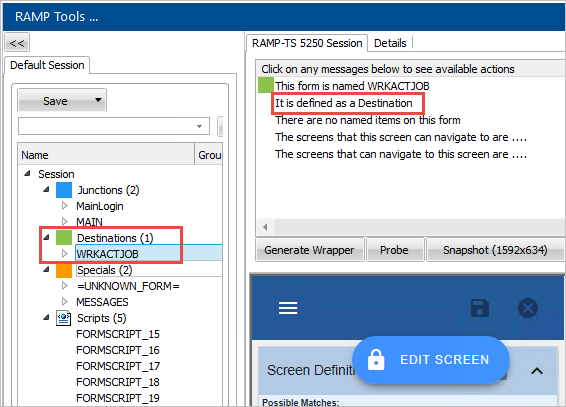
フレームワークを保存します。