このステップでは、人事デモ・アプリケーションのフィルターの内容を検証し、FindEmployee 画面に関連付けられているスクリプトを変更して、フレームワーク内の複数の場所で使用できるようにします。
- リソース・ビジネス・オブジェクトのプロパティを表示します。
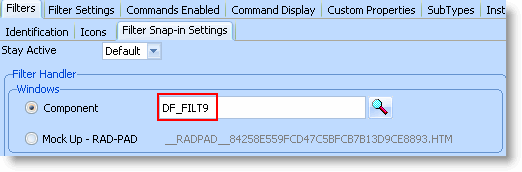
- [フィルター] タブ、[フィルター登録の設定] タブの順に選択します。フィルターは DF_FILT9 であることを確認してください。このフィルターは、インスタンス・リストに入力するために使用される Akey 値を決定します。
- リソースのプロパティを閉じます。
- フレームワークを閉じます。
- Visual LANSA エディターに切り替えて、再利用可能なパーツ DF_FILT9 を見つけて開きます。
- フィルター・ソースで AddtoList メソッドを検索します。

- メソッドの Akey 値を確認します。Empno フィールドが Akey3 であることがわかります。
FindEmployee 画面に関連付けられているスクリプトは、Akey1 値を使用してインスタンス・リストから社員番号を取得することを忘れないでください。(これは、[名前] フィルターで使用される Akey 値だからです)。
- DF_FILT9 を閉じます。
- フレームワークを起動します。
- RAMP ツールを起動します。
- 画面とスクリプトのリストで FindEmployee 画面に関連付けられているスクリプトを見つけます。
- SETVALUE ステートメントを以下のように変更します。
var wBusinessObject = objBusinessObject.uUserObjectType;
            if (wBusinessObject == 'EMPLOYEES')        SETVALUE("txtEmpno",objListManager.AKey1[0]);
            if (wBusinessObject == 'DEM_ORG_SEC_EMP')  SETVALUE("txtEmpno",objListManager.AKey3[0]);
このステートメントは、画面を呼び出しているビジネス・オブジェクトの名前に従ってAKey値を設定します。
- 変更をコミットして、部分保存を実行します。
- フレームワークを表示します。
- 人事デモ・アプリケーションで [リソース] を選択し、インスタンス・リストに入力します。
- [RAMP-TS詳細] コマンド・ハンドラーを表示します。
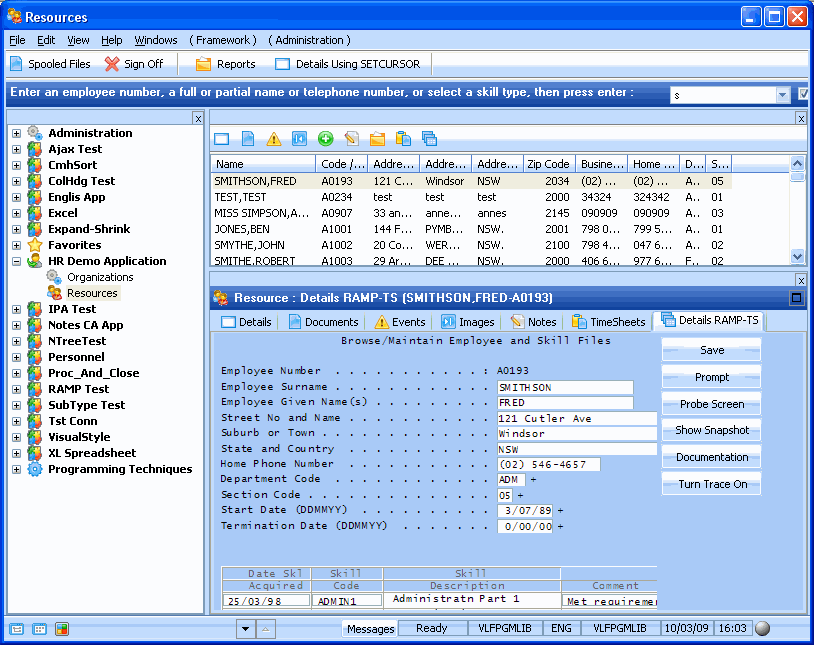
これで、人事デモ・アプリケーションはモダナイズされた 5250 画面とフレームワーク・コンポーネントの組み合わせで構成されています。
- Employees ビジネス・オブジェクトの [詳細] コマンド・タブが引き続き機能していることも確認します。