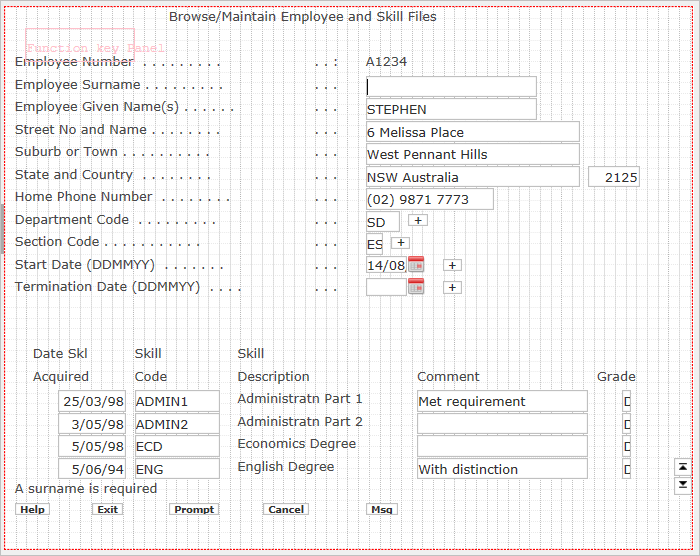
このステップでは、すべての画面のフォント・スタイルを設定します。
スタイルを適用することで共通の外観や操作性をが得ることができ、スタイルが自由に展開されてしまうのを防ぐ意味でも、アプリケーションでは (手動で個別の画面やエレメントをフォーマットするのではなく) スタイルを使用する必要があります。また、スタイルによりシングル・ポイントでの変更ができるようになるので、例えば、スタイルを変更してすべての画面のフォントを変更することができます。
aXes を使用して自由にカスタマイズできますが、アプリケーションの外観や操作性は標準のフレームワーク・テーマにより制御する必要があること、カスタマイズはこれらのテーマに適合する必要があることに注意してください。
例えば、フレームワークがすべての RAMP 画面の背景色を自動的に設定するため、画面の背景色のセットアップに aXes スタイルを使用してはいけません。
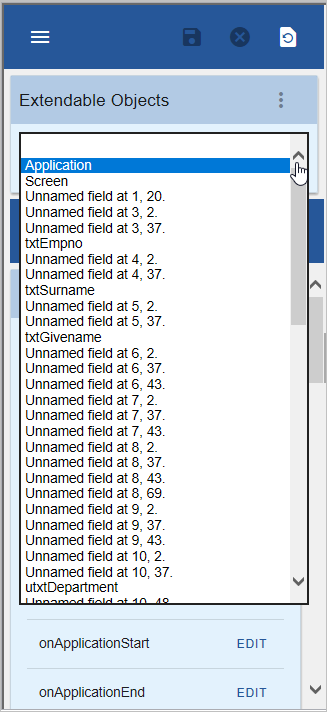
- [画面の編集] をクリックして、拡張可能なオブジェクトのリストからアプリケーションを選択して、アプリケーションのプロパティを表示します。
- スタイルのセクションが表示されるまで、下にスクロールします。
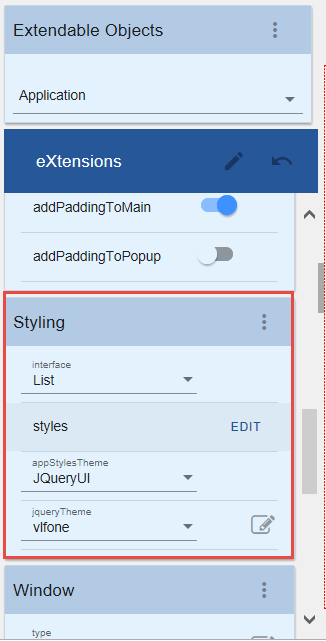
- スタイルの横に表示されている [編集] をクリックします。
スタイル・エディターが表示されます。
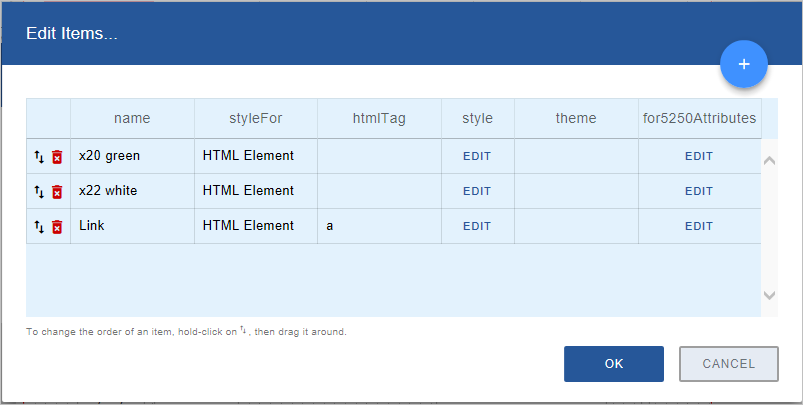
- [追加] ボタンをクリックしてスタイルを追加します。
- スタイルに BasicFont という名前を付けます。
- [StyleFor] プロパティの値に [全て] を選択します。
- [htmlTag] プロパティはブランクのままにします。
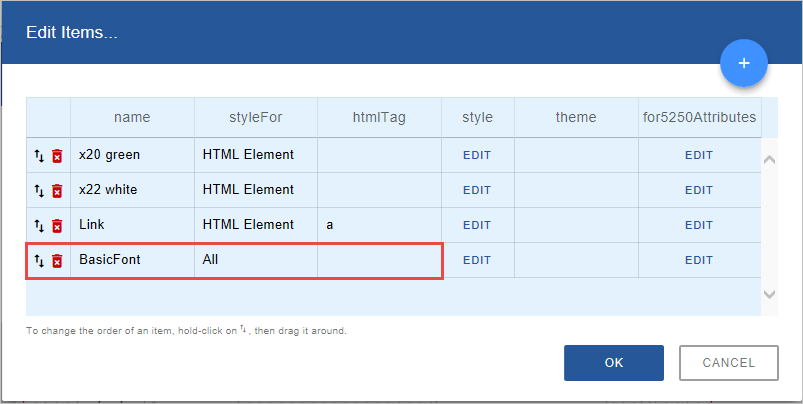
- [style] プロパティをクリックします。すべてのスタイル・プロパティを示すウィンドウが表示されます。
- [font-family] 属性を見つけて、Meiryo UI を指定します。
- [font-size] 属性を見つけて、9 を指定します。
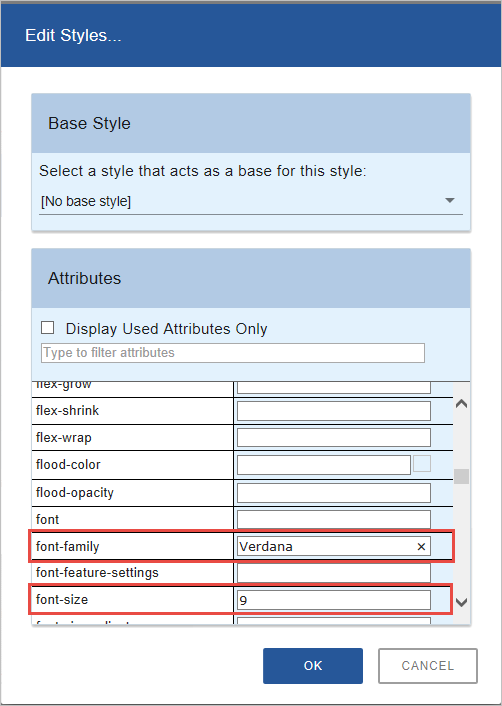
- [OK] をクリックします。
フォント・サイズを設定するときは、RAMPアプリケーションに表示される画面が使用可能なスペースに合わせて自動的にサイズが設定されることに注意してください。つまり、表示されるフォント・サイズは指定したサイズよりも小さくなることがあります。
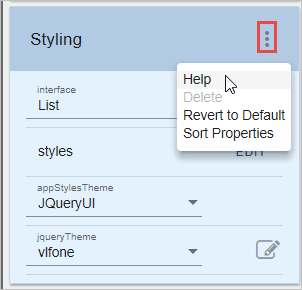
- [style] プロパティとは何かを理解するには、[aXesデザイナー] ウィンドウの [スタイル] 見出しの前にあるメニュー・アイコンをクリックして、ヘルプを選択します。
- [StyleFor] プロパティの説明を読みます。
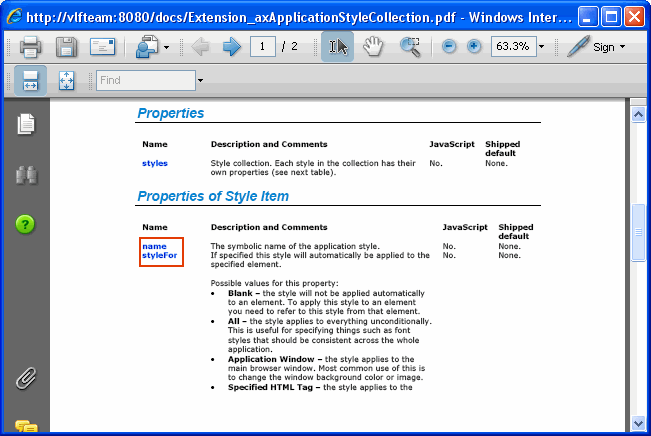
BasicFont スタイルの [StyleFor] プロパティの値を [全て] に設定すると、aXes で定義されているすべての画面のすべてのテキストにスタイルが適用されます (aXes デザイナーで画面を編集して保管すると、aXes の screens フォルダに screen_xxxxx.js ファイルが作成されます)。
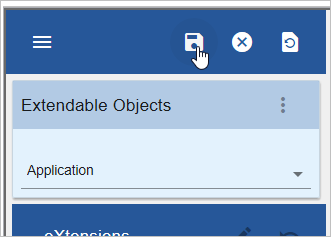
- [aXesデザイナー] ウィンドウの上部にある [保存] ボタンをクリックして、作成したスタイルを保管します。
以上で、画面のフォントが Meiryo UI 9pt に設定されました。