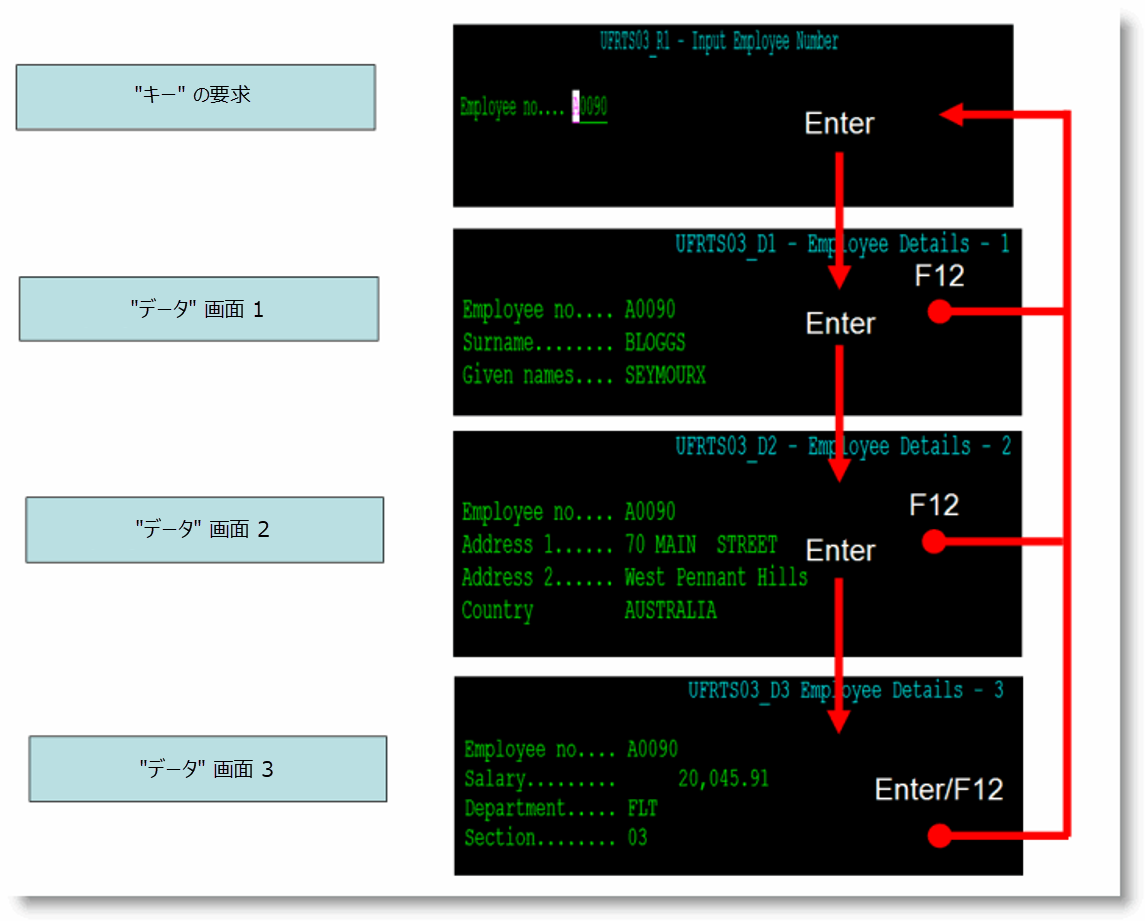
このチュートリアルでは、従来の 4 画面の 5250 キー -> データ照会シーケンスをそのメイン・シナリオとして使用します。
ただし、データ部分は、1 つの 5250 画面に収容するには多すぎるため、以下のように 3 つの 5250 画面に渡っています。
これらのサンプル画面には多くの情報が含まれていません。このチュートリアルの目的がぼけないようにするため、故意にこのようになっています。
5250 の各データ画面には多数の情報が組み込まれていると考えてください。通常、3 つの 5250 画面に情報を分割する必要がある理由はこの点にあります。
従来の 5250 スタイルのナビゲーションを実行するためにファンクション・キー Enter と F12 がどのように使用されていたかに注意してください。また、データ画面 3 で操作している場合、要求画面を経由しないでデータ画面 2 に再び戻ることはできないことにも注意してください。小さな設計上の不備でも、この 5250 アプリケーションを常時使用しているユーザーにとっては大きないらだちとなる可能性もあります。
このチュートリアルをクラスルーム・トレーニングの一部として学習している場合、表示されている LANSA 5250 画面のファンクションは、システムのプロセス UF_RTS、ファンクション UFRTS03 にあります。 |
独学でこのチュートリアルを学習している場合、ソース・コードは RAMP-WINAD06 付録:ファンクションUFRTS03 にある、UFRTS03 ファンクションにあることに注意してください。5250 LANSA プロセス UF_RTS を作成し、そのプロセス内にコードをコピーする RDML ファンクション、UFRTS03 を作成することをお勧めします。次に、プロセスとファンクションを 5250 サーバーにチェックインします。これにより、このシナリオを詳細まで試すことができます。 |