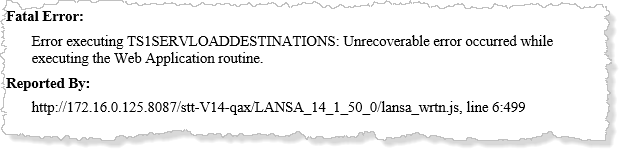
ブラウザで Web ページを実行すると、以下のようなエラーメッセージが表示される。
アプリケーションが IDE で実行されている場合は、ほとんどの場合、テーブルが存在しないことが原因です。アプリケーションで必要なすべてのテーブルがリポジトリのリストにあることを確認してください。それでも問題が解決しない場合は、原因を特定するため、ターゲット・システムでトレースを有効にする必要があります。
原因は様々考えられますが、Web ページは表示されているのにデータが表示されない場合は、アプリケーション・サーバーに到達できていないことが原因です。また、Web エイリアスが間違っていたり、重複していたりすることが原因である場合もあります。
Windows のエクスプローラーで、<ルート>run\conf\lansaweb.conf というファイルを探して、web-alias の値を確認します。これが、URL で使用されている値と同じであることを確認してください。例えば、使用した URL が http://localhost:8081/shopping/dem/xdtools.html?Page=HandTools
であれば、web-alias が 'shopping' になっていることを確認します。
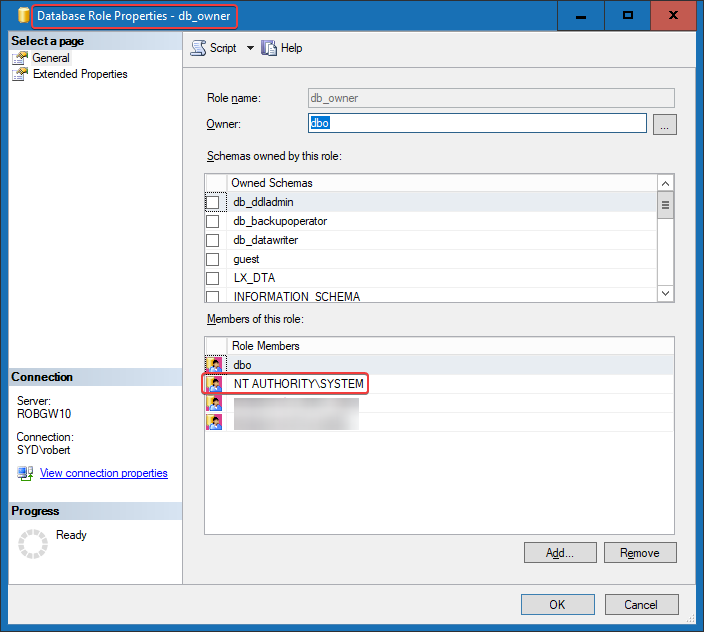
アプリケーションがまだ正しく配布されていない場合は、ユーザーの NT Authority¥System(LocalSystem) がデータベースに対し、テーブルを作成する正しい権限があるかを確認します。
まず、db_owner のロールにこのユーザーがあることを確認します(下図参照)。
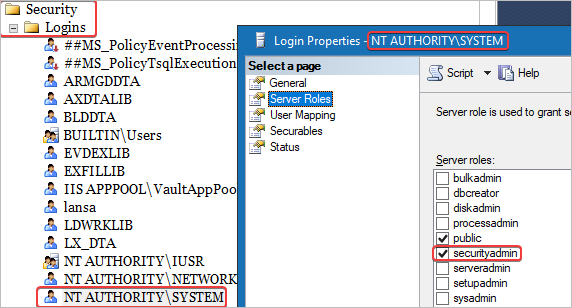
次に、このユーザーのログインに、以下に示す securityadmin ロールが付与されていることを確認してください。
組織によっては、3. で説明した権限を付与してはならないというサイト・ポリシーがあったり、データベース・サーバーがこのマシンのローカルにない場合もあるでしょう。
データベースおよびデータベース・サーバーに対して、これらの権限を持つユーザーを準備する必要があります。まず、そのようなユーザーを割り当てます。このユーザーは、ハブの Web サイトが使用する識別子 (Identity) である必要があります。IIS を開き、アプリケーション・プールに移動します。ハブの Web サイトを右クリックし、[詳細設定] を選択すると、以下のダイアログが表示されます。
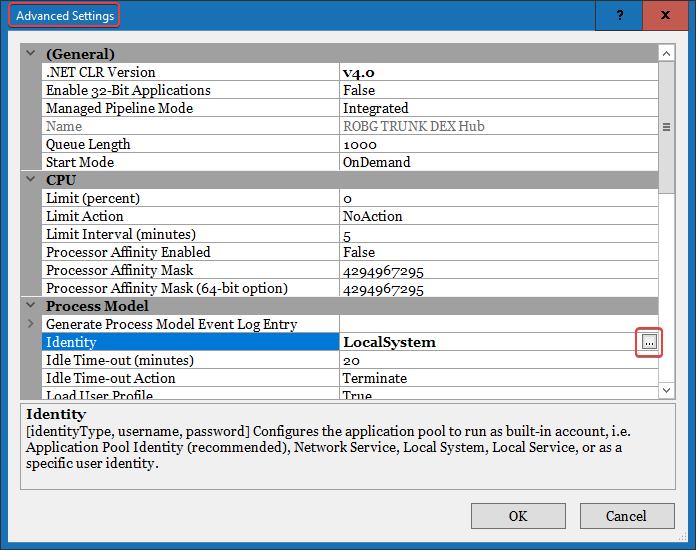
"Identity" の行を探し、省略記号をクリックして、 Identity を配布用に選択したユーザーに変更します。
また、アプリケーションの Web サイトのディレクトリにアクセスするために、このユーザーはマシンの管理者である必要もあります。
このユーザーや管理者が、使用する SSH キーにアクセスできることも確認してください。
LocalSystem に対する、上記のアクセス許可を設定するスクリプトがありますが、このスクリプトは、別のユーザー用に簡単に変更できます。詳細は、<installation root>\Tools\gitdeployhub\Install\setdbauthority.ps1 を参照してください。
Git Deploy Hub のログファイルが失敗し、赤で表示されている。このログには以下のようなメッセージが含まれます。
origin git@github.com:lansa/yourname-v14-dem.git (fetch) |
以下の事項を確認してください。