このステップでは、XML バインディング ウィザードを使用して、アウトバウンド応答バインド iiiPRO04_response.jar を作成します。 この jar ファイルは、サーバーからクライアントに送信するアウトバウンド XML をバインドします。 LANSAフィールドからXML応答ドキュメントへのマッピングを定義します。
- iii 研修 プロジェクトを開いた状態で、[ソリューション] で右クリックして [ソリューションの新規作成] を選択します。
- [ツール] ドロップダウンで [XML バインディング ウィザード] を選択します。
- XML 応答グループに新しいソリューションを作成します。
- [ソリューションファイル] の入力フィールドには iiiPRO04_response と入力します。[OK] をクリックします。[新しい XML バインディング プロジェクト] ダイアログが表示されます。
- [参照] ボタンを選択してソースの XML ファイルを選択します。
- ファイルを [開く] ダイアログが表示されます。
- iiiPRO04_response.xm ファイルをクリックして選択します。
- [開く] ボタンをクリックします。
- [OK] ボタンをクリックします。
- XML バインディング ウィザードのメイン・ウィンドウが表示されます。パッケージ名を com.iiicompany.service.xml に変更します。
- 以下のように、XML タグ Description を LANSA フィールド DEPTDESC にマッピングします。
- [アウトバウンド] チェックボックスにチェックマークを入れます (アウトバウンド応答バインドを作成します)。 新規の [アウトバウンド] タブが表示されます。
- [アウトバウンド] タブを選択します。.ルート・タ DepartmentResponse を右クリックし、ポップアップ・メニューで[フラグメント] のオプションを選択します。
- Department Description を右クリックし、ポップアップ・メニューで [編集] を選択します。
- [フィールド属性] ダイアログで、[名前] に DEPTDESC と入力して [OK] をクリックします。マッピングは以下のようになります。
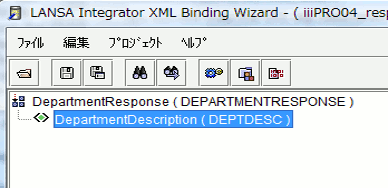
- 以下のようにアウトバウンド要求バインドを作成します。
- [プロジェクト] メニューを選択して [生成] オプションを選択します。 これでプロジェクトが生成されてコンパイルされ、アウトバウンド要求バインドの実行に必要な jar ファイルが作成されます。ツールバー・ボタンの生成
 を使用することもできます。
- [プロジェクト] メニューを選択して [生成] オプションを選択します。 これでプロジェクトが生成されてコンパイルされ、アウトバウンド要求バインドの実行に必要な jar ファイルが作成されます。ツールバー・ボタンの生成
- [ファイル] メニューで [保存] オプションを選択します。もしくは、ツールバー・ボタンの保存
 をクリックします。
 - XMLウィザードを閉じます。
- 再度確認になりますが、ソリューション・グループ "XML 応答" には複数のファイルが生成されています。これを使ってアプリケーションの残りの生成を行います。