前の例のパーソナル・システム・アプリケーションは、慣れ親しんだLANSAパーソナル・デモンストレーション・システムを基にしています。作成時に、既存のアプリケーションを効率よく簡単に使用できるGUIアプリケーションに変換する方法を決定する必要がありました。
2つの選択肢がありました。インターフェース全体を再設計するか、グラフィカル要素を使用して既存の画面を作成しなおすことです。後者を選択すると、使いやすさとユーザーの生産性については利点がなくても、見た目はよいアプリケーションになります。
ここでは、インターフェース全体を再設計し、Visual LANSA機能の活用することを選択しました。既存のコードの大部分は、引き続き使用できます。
このアプリケーションを作成するステップは、以下の3つです。
既存のLANSAパーソナル・システム・アプリケーションを検証し、アプリケーションで使用されるデータと機能を確認する
コンポーネントの適切な表示スタイルを選択し、作成する。このシステムのために作成されるすべてのコンポーネントは、他のアプリケーションでも使用されます。
フォームにコンポーネントを置き、アプリケーションを作成する。このステップは、一般的に時間がかかりません。
データの確認
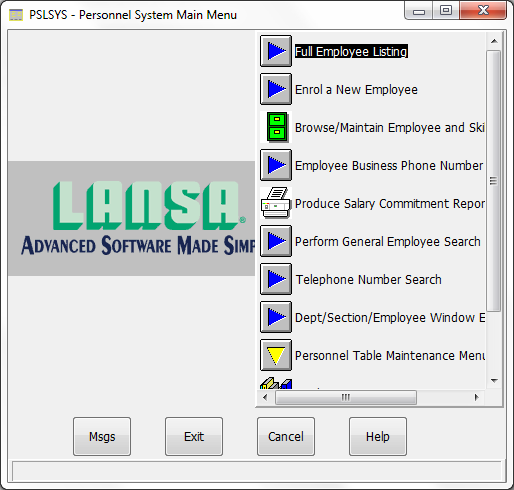
LANSAパーソナル・システムのメイン・メニューから、社員、技能、部門、セクションに関連するさまざまな機能にアクセスできます。データ入力、表示、保守、および印刷の4つの機能があります。
システムの検証で、以下の主な特性がわかりました。
社員はセクションに、セクションは部門にグループ化される
システムの主な目的は、賃金や技能を含む社員の詳細を記録および表示することである
システムのユーザーは、すべての情報を表示、追加、削除できなくてはならない
アプリケーションで必要な多数の要素のリストを作成しました。これらの要素は他のアプリケーションで再利用されると思われるので、再利用可能パーツにすることにしました。
コンポーネントの作成
社員のリストのインターフェースを構築することを決定しました。表示される社員は、選択された部門とセクションで決定します。名前で社員を探すこともできなくてはなりません。
社員のリスト
社員のリストは、社員名と社員番号で構成されます。表示スタイルでは、以下の選択肢がありました。
ユーザーが選択できるアイテムのリストを表示するリスト・ボックス。リスト・ボックスのテキストは、変更できないので、目的に適していません。
編集ボックスとリスト・ボックスが組み合わさったコンボ・ボックス。ここでは編集ボックスにテキストが入力でき、リストのエントリーを選択すると、編集ボックスに表示され、編集できます。
データを階層的に表示するツリー・ビュー。社員とその技能を表示するツリー・ビューを作成しました。ただし、ツリー・ビューは部門とセクションの表示に適しているので、この使用を保留しました。ウィンドウに2つのツリー・ビューがあると混乱する可能性があります。
すべて編集できるデータの列を表示するグリッド。社員番号はユーザーに変更されたくないので、グリッドは適切ではありません。
1列以上の列でアイテムのリストを表示するリスト・ビュー。左から1列めのテキストが編集できます。リストは、任意の列でソートできます。アイテムには、小さいアイコンが前につきます。
直接社員名を編集でき、社員番号は編集できず、ユーザーは社員名または社員番号でソートできるので、リスト・ビューを選択しました。
部門とセクション
部門とセクションのわかりやすい表示スタイルは、部門とセクションの関係が階層的なので(部門は複数のセクションで構成される)、ツリー・ビューになりました。
ツリーのノードをクリックし、拡張したり折りたたむことができます。例のように、ノードの前にはアイテムがつきます。
技能
技能のリストは、ユーザーが技能に関連するすべての情報(技能、等級、取得日)を変更できるよう、グリッドとして表示する必要がありました。
賃金
賃金は、スピン・ボタンがついた編集ボックスで表示できます。ユーザーは、スピン・ボタンを使用して賃金を変更できます。
健康保険会員と社員のタイプ
健康保険会員のフィールドは、はい/いいえの選択を表すので、チェック・ボックスで表示されました。
社員のタイプ(臨時雇用と常時雇用)は、ラジオ・ボタンとして表示されました。通常、ラジオ・ボタンは、相互に排他的な選択を表すために使用されます。そのため、常に2つ以上のグループで使用される必要があります。
郵便番号
郵便番号のフィールドは、限られた郵便番号のセットだけを使用するので(実際にはこうならないことが多い)、コンボ・ボックスを選択しました。コンボ・ボックスは、ドロップダウンで定義できるので、リスト・ボックスではなくコンボ・ボックスを選択します。これにより、コンボ・ボックスのリストの部分は、ユーザーがクリックするまで表示されません。
メニュー
メニューの基礎に、MINSTDBTNメニュー・バーを選択します。ファイル、編集、ヘルプメニューが含まれます。
ファイルメニューの作成オプションを変更し、新しい社員、セクション、および部門をユーザーが選択できるようにします。
アプリケーションの作成
すべてのコンポーネントを作成したら、アプリケーションの作成は、メイン・ウィンドウになるフォームを作成し、その上にコンポーネントを置くだけです。