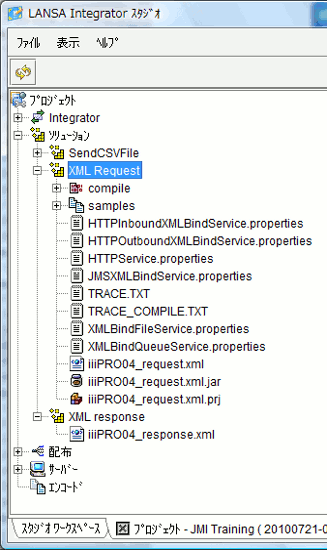
このステップでは、XML バインディング ウィザードを使用して、インバウンド要求バインドiiiPRO06_request.jar を作成します。 このjarファイルは、サーバー・ファンクションが受け取るインバウンドXMLをバインドします。 XMLからローカルLANSAフィールドへのマッピングを定義します。
- [プロジェクト] の [ソリューション] ノードでメニュー・アイテム [ソリューションの新規作成] を選択します。
- [ソリューションの新規作成] ダイアログが表示されます。
a. [ツール] ドロップダウンで [XML バインディング ウィザード ]を選択します。
b. .[ソリューション グループ] ドロップダウンでXML 要求を入力または選択します。
c.[ソリューションファイル]入力フィールドに iiiPRO04_request と入力します。[OK] をクリックします。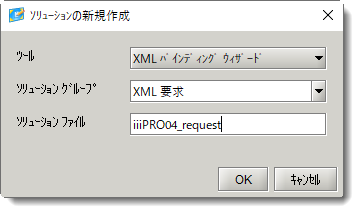
- [新しいXMLバインディング プロジェクト] のパネルが表示されます。ソースXMLファイルを選択するには、[参照] ボタンをクリックします。
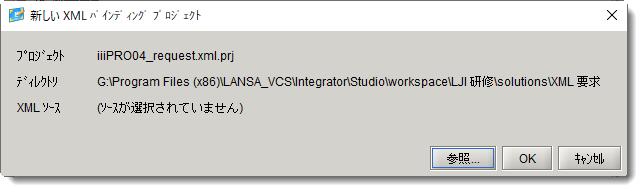
- ファイルを開くダイアログが表示されます。
a. .ファイル iiiPRO04_request.xml をクリックして選択します。
b. .[開く] ボタンをクリックします。
c. .[新しい XML バインディング プロジェクト] ダイアログで [OK] ボタンをクリックします。 - XML バインディング ウィザードのメイン・ウィンドウが表示されます。
a. [構成] タブを選択します。ここでは、バインドに必要な Java クラスが jar ファイルへのパッケージ化を定義します。パッケージ名を com.iiicompany.service.xmlに変更します。
b. インバウンドXML要求を処理するサーバーを作成するため、[インバウンド] チェックボックスにチェックマークを入れます。 これで、新しく [インバウンド] タブが表示されます。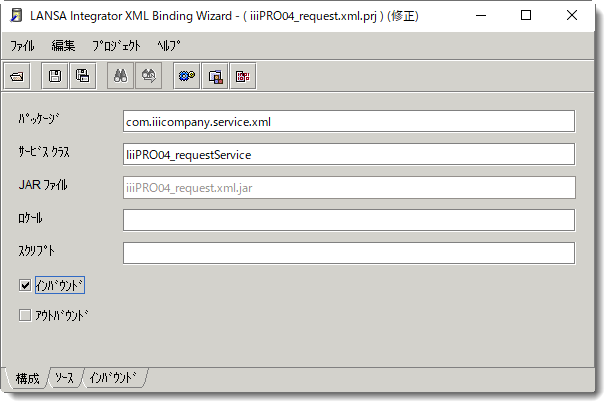
c. [ソース] タブを選択します。XMLソース・ファイルがプロジェクトに追加されます。
d. [インバウンド] タブを選択します。 ここでは、フィールドをマッピングします。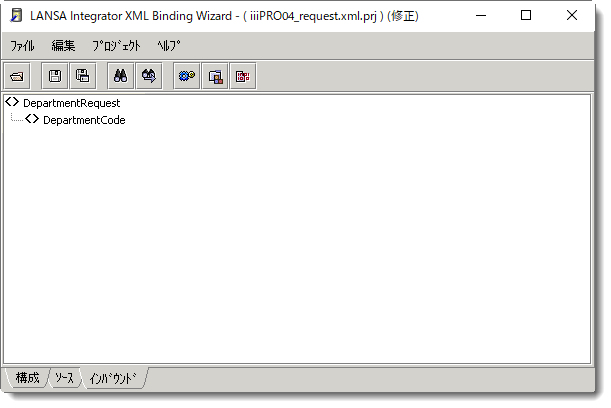
- XML タグ DepartmentCode を LANSA フィールド DEPTMENT に以下のようにマッピングします。
a. [インバウンド] タブを選択します。
b. ルート・タグ DepartmentRequest を右クリックし、ポップアップ・メニューで [フラグメント] オプションを選択します。
c. Department Code タグを右クリックして、ポップアップ・メニューで [編集] を選択します(またはこのタグをダブルクリックします)。
d. .[フィールド属性] ダイアログで、[名前] に DEPTMENT と入力して [OK] をクリックします。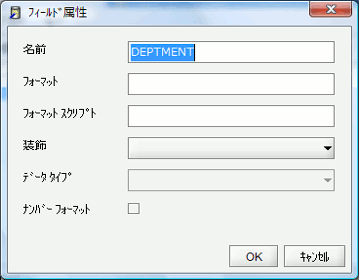
e. インバウンド・マッピングは以下のように表示されます。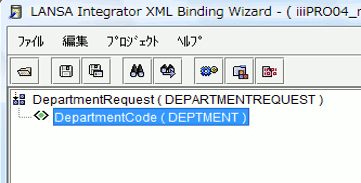
- インバウンド要求バインドを以下のように作成します。初めて [生成] 機能を使用する前に、以下の手順に従って、integrator スタジオが javac.exe を探す場所を登録する必要があります。
a. [スタジオワークスペース] タブのアイテム [スタジオワークスペース] で右クリックして [設定]/[Java コンパイラ] を選び、以下に示すように java.exe の位置を選択します。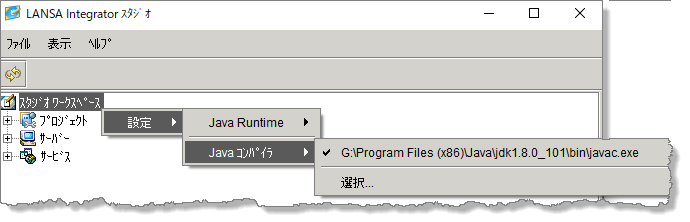
b. [プロジェクト] メニューを選択して [ビルド] オプションを選択するか、 ボタンを使用して生成します。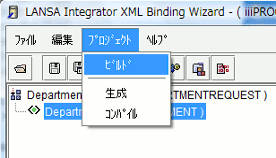
これで、このプロジェクトが生成・コンパイルされ、インバウンド要求バインドの実行に必要な jar ファイルが作成されます。
また、RDMLXで参照できるようにこのサービスの登録方法を示すテキスト・ファイルのサンプルも生成されます。
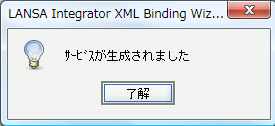
サービスを使用する RDML コマンドや RDMLX コマンドのサンプルが含まれるテキスト・ファイルも生成されます。 - サービスが生成されコンパイルされたことを確認するダイアログが表示されるので、[OK] をクリックします。
- [ファイル] メニューで [保存] オプションを選択します。 [はい] をクリックしてプロジェクトを保存します。
- XML バインディング ウィザードを終了します。
- Integrator スタジオのプロジェクトに切り替えます。多くのフォルダやファイルが XML 要求 ソリューションに追加されていることを確認します。