このステップでは、フィルターのコンテンツのプロトタイプを作成します。
- ビジネス・オブジェクトのプロパティ・ダイアログを閉じてください。社員ビジネス・オブジェクトを対象とする、3 つのフィルター (名前、配属、日付) が表示されているはずです。
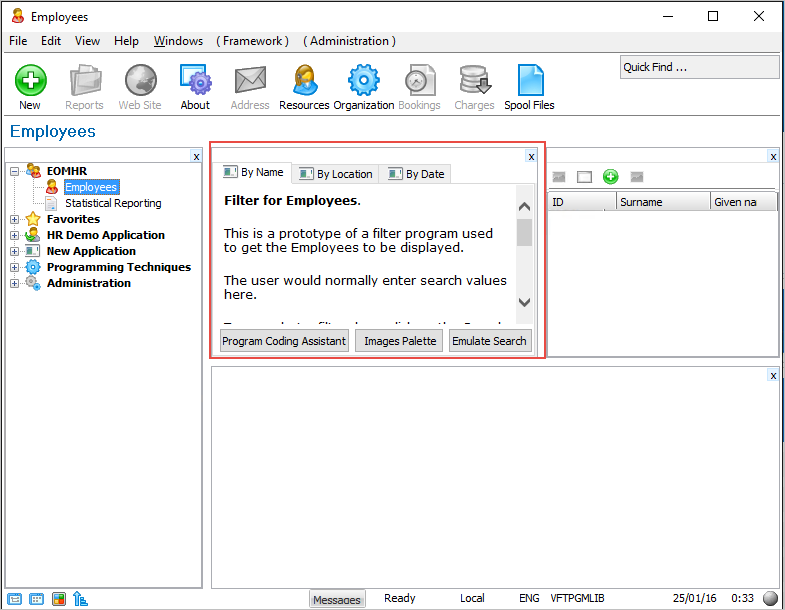
サンプル RAD-PAD フィルターには、標準テキストが設定されていることが分かります。これは選択、削除して、独自のテキストを入力することができます。
RAD-PADを使用する前に、以下を理解しておくことが重要です。- RAD-PADは簡易メモのためで、正式な画面デザイン用ではありません。
- このパッドは実際は、複数行のドキュメントです。Enter キーを使用して、新しい行や空白を追加し、タブを使って様々な項目に移動してみます。
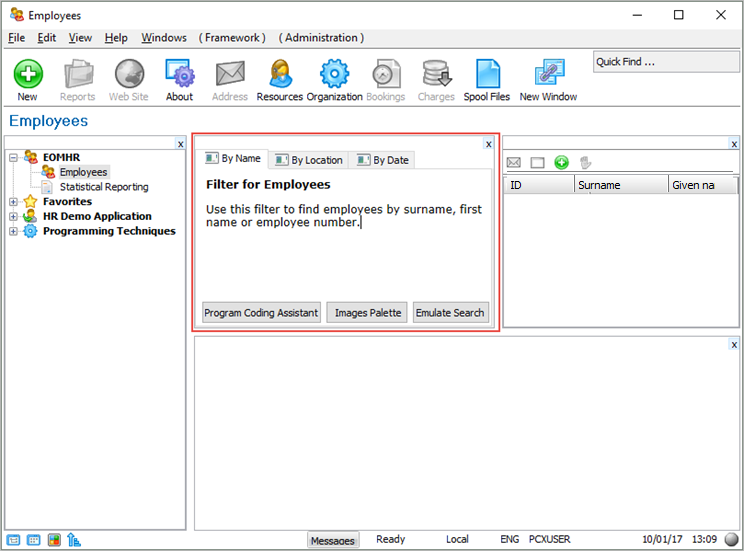
- 名前フィルターの標準テキストを削除し、ユーザーが、姓、名前、従業員番号により、社員を検索して選択できるフィルターである旨を入力します。
- フィルターの外観をさらに本物らしいものにするため、イメージパレットボタンを押し、適当な画像をドラッグ・アンド・ドロップ、またはコピー・貼り付けすることもできます。最終的にプロトタイプ・フィルターは次のような外観になります。
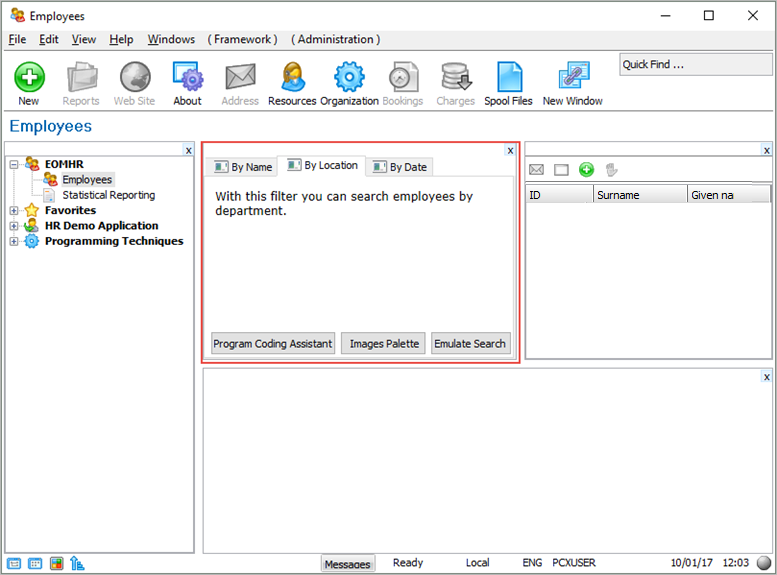
- 配属フィルターの標準テキストを削除し、部門を基準として社員を検索するためのフィルターである旨を入力してください。最終的にプロトタイプ・フィルターは次のような外観になります。
- 日付フィルターの標準テキストを削除し、例えば以下のようなことを基準に社員を検索するためのフィルターである旨を入力してください。今日が誕生日の社員、入社 3 ヶ月以内の社員、入社 5 年以上の社員。