実際に会社の JIT サーバーをインストールする場合、すべてのユーザーのデスクトップがアクセスできる、オフィス・ネットワーク内の Windows サーバーにインストールします。ただし、今回は演習目的のため、自身のデスクトップにインストールを行います。
- 配布ツールのメイン・ダイアログで、JIT サーバー・アプリケーションのバージョン 1 を選択し、ツールバーの [フォールダに進む] ボタン
 を使って、エクスプローラーで Visual LANSA フォルダ内の .
..\x_apps\IIJITSRVフォルダを開きます。
例えば、次のようなフォルダです。C:\Program Files (x86)\LANSA_T13\X_WIN95\X_LANSA\x_apps\IIJITSRV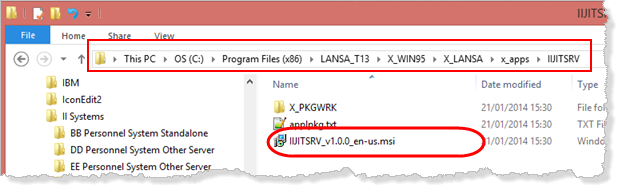
- Windows 7 の PC の場合は、MSI ファイルをダブルクリックして、インストールを開始します。Windows のプロファイルが管理者グループでなければいけません。
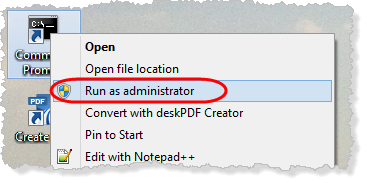
IIJITSRVフォルダに移動します。
例:C:\Program Files (x86)\LANSA\X_WIN95\X_LANSA\X_APPS\IIJITSRVmsiexec.exe /I II(IIはイニシャル) と入力し、Tab キーを押します。MSIファイル名が自動的に作成されます。例えば、次のようになります。msiexec.exe /I IIJITSRV_v1.0.0_en-us.msi- Enter キーを押します。
- Microsoft Windows のインストール・プログラムが実行され、MSI ファイルが処理されます。複数のメッセージやダイアログが表示されます。
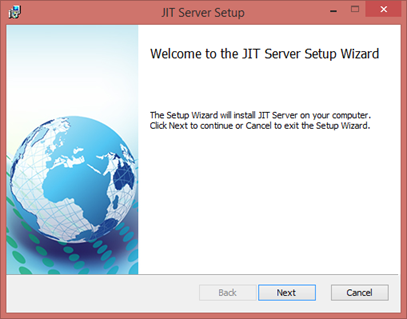
- [次へ] をクリックして続行します:
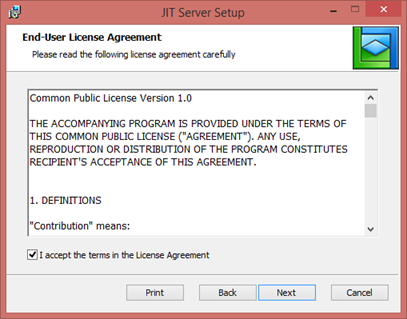
サンプルの RTF ファイルには、エンドユーザーライセンス契約書も含まれています。必要であれば、自身の会社の状況に合わせて、このファイルを編集・置換してください。 - 同意する旨のチェックボックスにチェックマークを入れ、[次へ] をクリックして進みます。
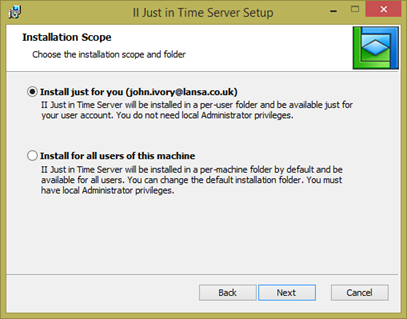
設定は [現在のユーザー用] を選択します。これは演習向けです。
注:専用の JIT サーバーは Windows サーバーにインストールされるため、すべてのユーザー用にインストールする必要があります。
[次へ] をクリックして続行します:
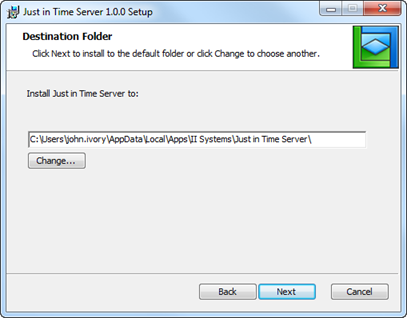
必要であれば [変更] ボタンで別のフォルダを選択して、インストール・パスを変更します。[次へ] をクリックして続行します:
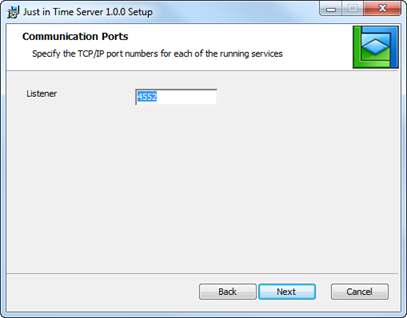
[通信ポート] のダイアログで JIT サーバー・ライセンスの入力を促すプロンプトが表示されれます。これは常に表示され、パッケージ定義で入力した値よりも優先されます。
自身の PC に適した値を入力してください。[次へ] をクリックして続行します:
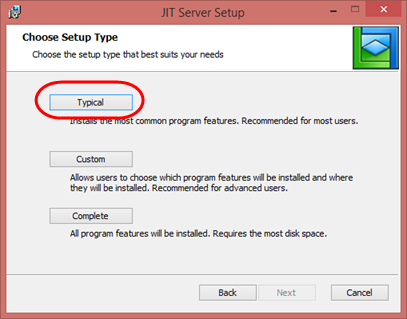
[標準] を選択し、[次へ] をクリックして次に進みます。
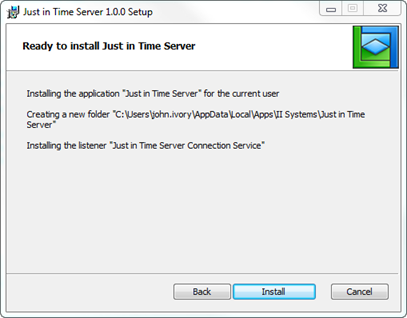
必要に応じて、[戻る] 」ボタンを使うと前のダイアログに戻ることができます。[インストール] をクリックすると、インストールが開始します。
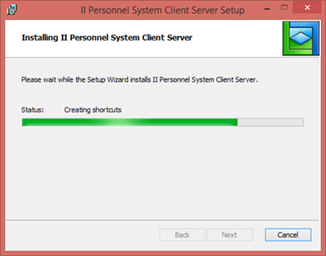
インストール中は、ステータスバーが表示されます。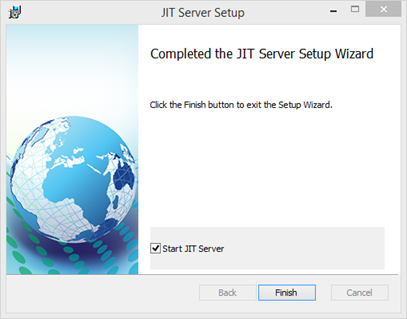
- インストールが終了し [完了] ボタンをクリックすると、インストール画面が閉じられます。
[JIT サーバーの開始]のチェックボックスを選択すると、LANSA サーバー・ライセンスのアプリケーションが起動します。
JIT サーバーが動作するには、シングルユーザーの SuperServer (LXX) ライセンスが必要です。既にライセンスを持っている場合は、[作成] タブを使用してライセンスをインストールします。ライセンスは LANSA ベンダーから取得できます。製品のライセンスについての詳細は、LANSA サポートの Web サイトを参照してください。(https://www.lansa.jp/support/index.htm) - PC または Windows サーバー用のライセンス要求ファイルを生成するには、そのマシンで X_CPU ユーティリティを実行する必要があります。
JIT サーバーのインストールで x_cpu.exe プログラムがインストールされ、前のステップ「ステップ 1. JIT サーバー・パッケージを作成」でこのショートカットが作成されています。- スタート・メニューから X_CPU ユーティリティーのショートカットを探します。
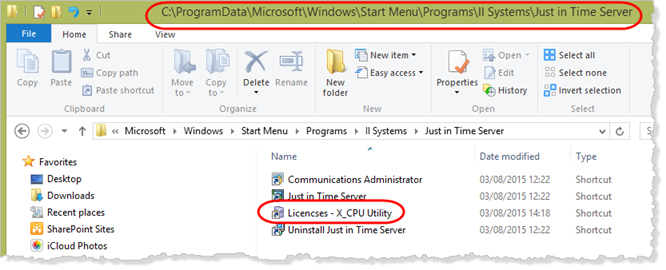
- ライセンス – X_CPU ユーティリティのショートカットをダブルクリックして実行します。X_CPU ユーティリティは、生成する一意のID の一部として、マシンのネットワークカードを使用します。通常 PC には複数のネットワーク接続が存在するため、以下のようなコマンドプロンプトが表示されます。必ずハードウェアのイーサネット・カードを選択してください。この例では、オプション 1 を選択します。
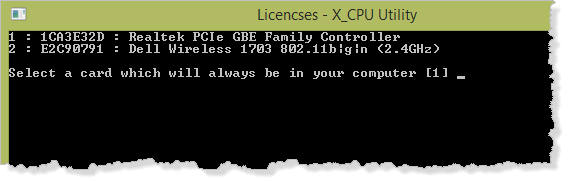
続いて、生成ファイルの場所を示すメッセージボックスが表示されます。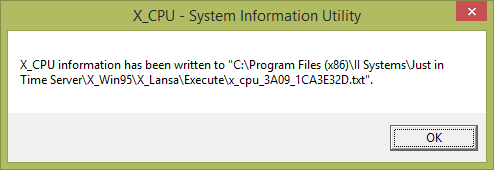
- LANSA ベンダーに x_cpu ファイルを送信して、一時的なスーパーサーバー・ライセンスをリクエストします。
ライセンスについての詳細は、LANSA の Web サイトを参照してください。
https://www.lansa.com/support/licensing/
- スタート・メニューから X_CPU ユーティリティーのショートカットを探します。
- ライセンスは XML ファイルとして提供され、サーバーライセンス・プログラムの [新規作成] タブからロードされます。JIT サーバーアプリケーションのショートカットは、最初にライセンスプログラムを実行します。これにより、ライセンスがインストールされた場所が記録され、このマシンのどの LANSA アプリケーションからでもアクセスできるようになります。
ライセンスは、X_CPU ファイルの詳細に一致するマシンに対してのみ有効です。
- これで JIT サーバーのインストールが完了しました。
- 配布ツールのメインウィンドウで、IIJITSRV JIT サーバー・アプリケーションのバージョン 1 を選択し、ツールバーの配布済みボタン
 をクリックします。ツールバーから [インストールに含まれる全てのオブジェクトを表示] ボタン
  を使用してパッケージ・オブジェクトを表示することはできますが、パッケージ保守のダイアログは開きません。