複数のデバイスサイズ向けのソフトウェアを記述する開発者のために、見た目がどのようになるか概観を得る為のブラウザウィンドウサイズを動的に変更できるようになりました。
Developer=YES を URL に含めると、サイズのエミュレートオプションが使用できます。
エミュレーションがどのような見た目になるかを確認するには、最新の VLF-ONE のデモを開始してください。

そして、VLF-ONE アプリケーションとしてフレームワークを実行します。画面サイズを変更するには、ステータスバーのドロップダウンを使用してください。

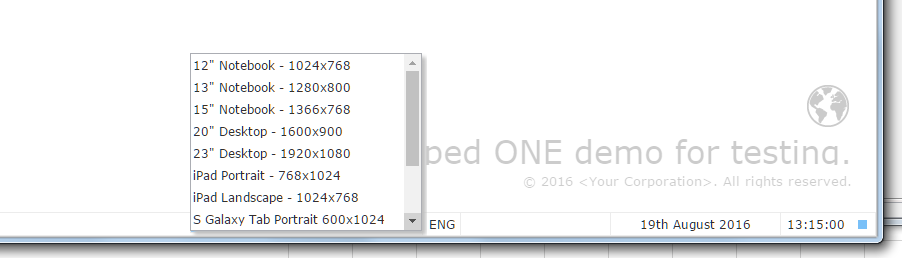
エミュレーションは簡単なものなので、時にはポップアップメニューや浮動パネル等がエミュレーションされたモニター外に表示される場合があることに注意してください。これは通常、右側もしくは下部で発生します。
エミュレーションに関する Q&A
Q. ドロップダウンの項目のソースはどこから得たものか?
A. ソースは以下のような区画の execute フォルダ内にある出荷時に定義されたXMLファイルから得ています。
<drive>\Program Files (x86)\LANSA\X_WIN95\X_LANSA\x_dem\execute\VF_VLFONE_System.XML
ファイルには以下のようなエントリーのブロックがあります。
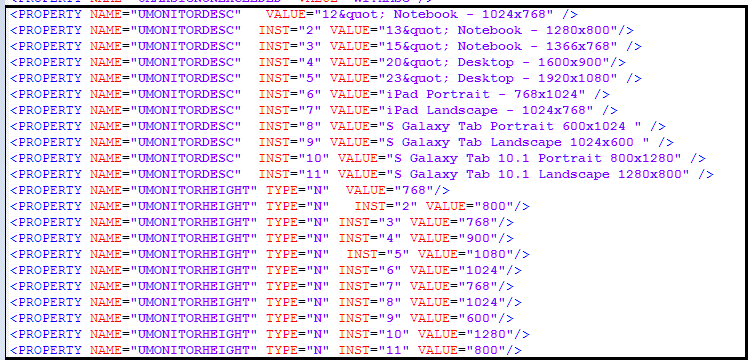
各ドロップダウンのエントリーは、定義されたモニターの合計数を保持するために 3 つのプロパティと 1 つのインスタンスプロパティのセットにより定義されています。
NAME= | TYPE= | INST= | VALUE= |
|---|---|---|---|
UMONITORDESC | N/A | プロパティインスタンス | ドロップダウンに表示されるテキスト |
UMONITORHEIGHT | N | プロパティインスタンス | エミュレートする画面の高さ(ピクセル) |
UMONITORWIDTH | N | プロパティインスタンス | エミュレートする画面の幅(ピクセル) |
UMONITORTOTAL | N | N/A | 定義されたモニターの数 |
Q: どうやったら独自のフレームワーク定義を修正できますか?
A: 次のように行ってください。
- 区画の execute フォルダにあるフレームワークのシステム XML 定義ファイルを編集します。通常は vf_sy001_system.xmlです。
- OBJECT TYPE="FRAMEWORK" という記述を見つけます。
下図でハイライトされている行のようになっているはずです。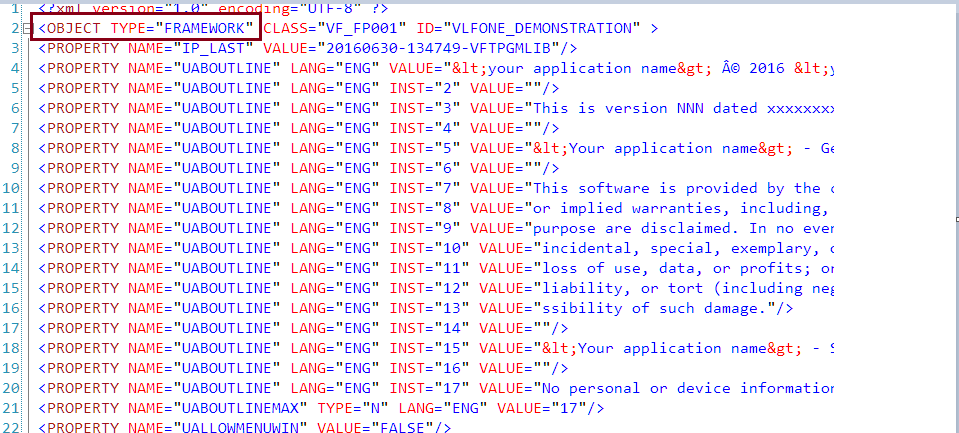
- 前のステップにて見つけた行から始まる全ての行を選択してコピーします。例えば、次のようになります。
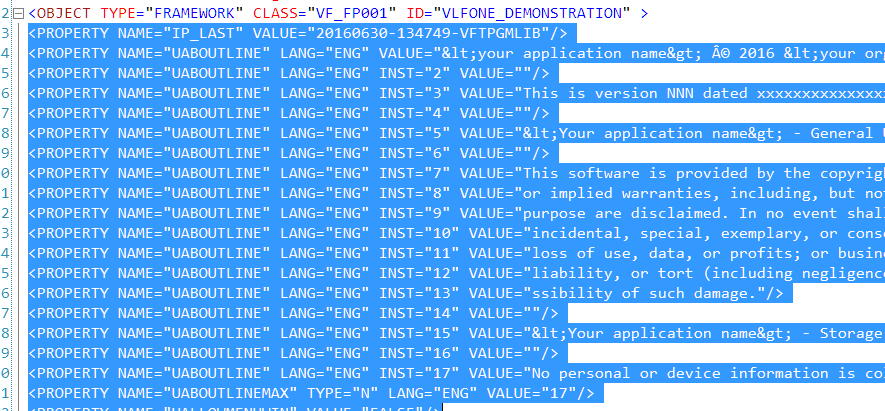
- コピーした行を同じディレクトリにある独自のファイルに貼り付けます。
注意:
- これらのプロパティはフレームワークオブジェクトの直接の子オブジェクトとしてネストされていなくてはいけません。
- ファイルにエントリーが追加されたら、フレームワークを開始し、強制的に保存して新しいエントリーを VLF-ONE 定義ファイルに書き込みます。