このステップでは、SOAP エージェント・ソリューションを作成し、LANSA Integrator によって生成されたファイルを確認します。
- [オペレーション] タブが表示された状態で、ツールバーの生成 ボタンをクリックします。
ビルドが完了すると、以下のメッセージが表示されます。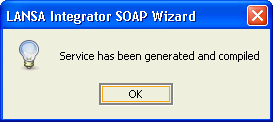
- [OK] をクリックして続けます。[発行] のダイアログが表示されます。
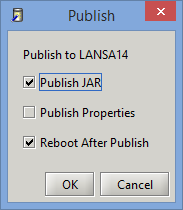
3 つのチェックボックスすべてを選択して、[OK] をクリックすると、jar ファイルとプロパティ・ファイルが公開され、JSM サーバーは再起動されます。 - これらの手順を手動で完了するには、[キャンセル] をクリックします。手動で行うことで、実際にどのような処理が必要なのかを理解することができます。
- SOAP ウィザードを終了します。
Integrator スタジオに戻ります。SOAP エージェント・プロジェクトの [プロジェクト] タブが表示されています。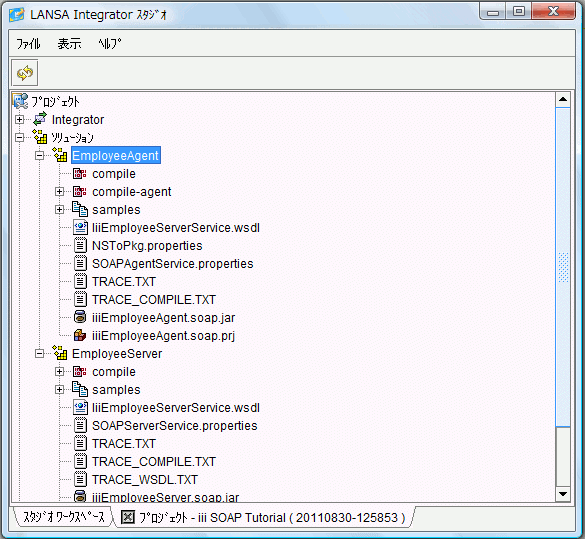
- ソリューション EmployeeAgent のコンテンツが表示されるように、このプロジェクトの [ソリューション] フォルダを展開します。
- EmployeeAgent フォルダを展開します。
以下は、LANSA Integrator SOAP ウィザードでプロジェクト用に生成されたファイルの一部です。- jarファイルには、Web サーバーへ配布するために用意された、コンパイル済みのクラスが含まれます。
- prj (プロジェクト)ファイルは、これまでの作業を修正するために SOAP ウィザードを再度使用する必要がある場合に開きます。
- プロパティ・ファイルは、Web サーバーに配布して、アプリケーションが SOAP エージェント・サービス経由でこの Web サービスを呼び出せるようにします。
- その他のファイルには、この Web サービス、トレース・ファイルおよびログ・ファイルを使用する、アプリケーション用に生成された RDML コードのサンプルが含まれています。