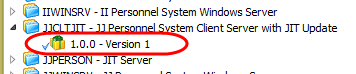
- MSI ファイルをダブルクリックして、Windows のアプリケーション・インストールを開始します。Windows の設定ダイアログが次のように表示されます。
Enter キーを押します。Windows 設定ダイアログが次のように表示されます。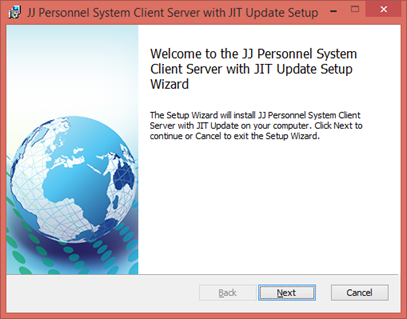
- 次へをクリックして続行します。
- [エンドユーザーライセンス許諾] ダイアログが表示されます。
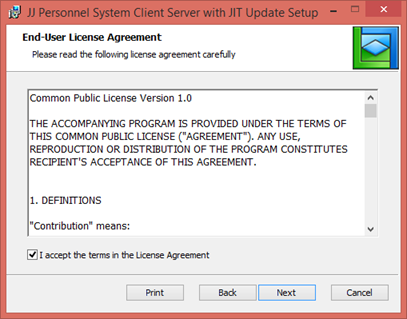
以下はライセンス契約のドラフト (英語) です。…\x_apps\X-wix\Content\license.rtf必要に応じて、このファイルを編集して、各自に合ったライセンス契約を作成してください。 - 同意する旨のチェックボックスにチェックマークを入れ、[次へ] をクリックして進みます。
- [インストールの範囲] ダイアログで、[すべてのユーザーのインストール] を選択し、[次へ] をクリックします。
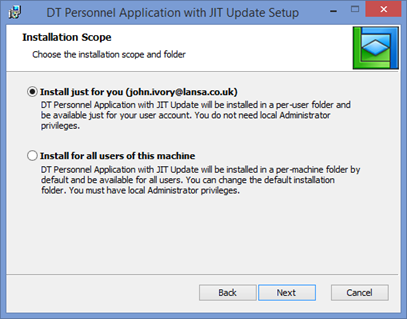
Windows 8 利用時は、以下に示されるように、ユーザーごとのインストールのオプションのみです。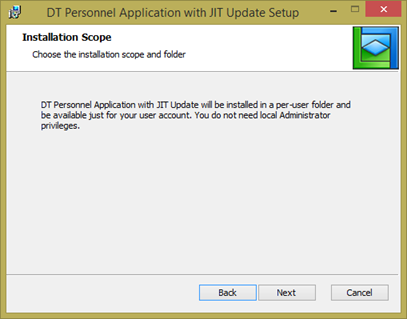
Windows 8 の場合、すべてのユーザー用にインストールするには、.コマンド プロンプトで [管理者として実行] のオプションを使って msiexec.exe を利用します。詳細については、「DTE075 – ステップ 2. JIT サーバ―・インストールのインストール」を参照してください。
Windows 7 では、管理者プロファイルを使用して、MSI ファイルをダブルクリックすることで、すべてのユーザーにインストールすることができます。
アプリケーションは以下のような場所にインストールされます。C:\Users\John\AppData\Local\Apps\II Systems\II Client Personnel Application with JIT Update\X_Win95\X_Lansa\X_Apps\dtcltjit - 導入先フォルダのダイアログでは、必要に応じて導入先のフォルダを変更できます。
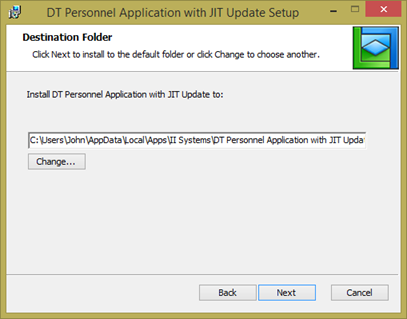
以下のように、会社名とアプリケーション名を含むパスが提案されます。\II Systems\II Client Personnel Application with JIT Update - [次へ] をクリックして続行します。設定タイプを選択するダイアログが表示されます。
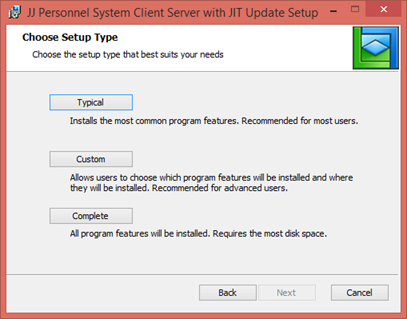
- いずれかのボタンをクリックして続行します。
- [インストール] をクリックして続行します。
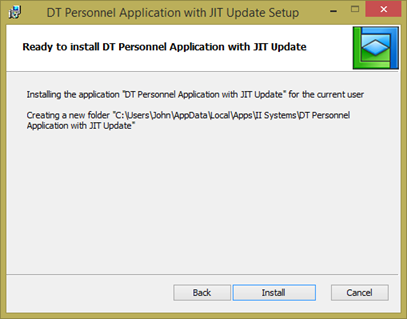
- [インストール] ダイアログには、メッセージとプログレスバーで進行状況が表示されます。
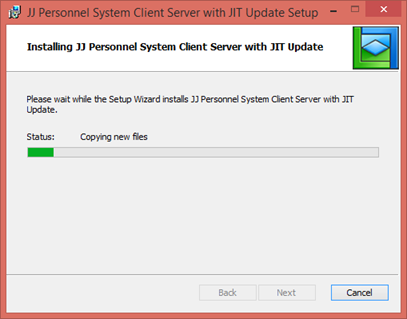
- [終了] をクリックすると、インストールは完了です。
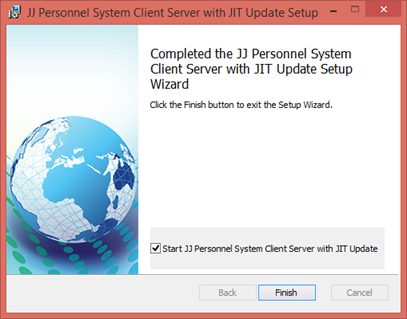
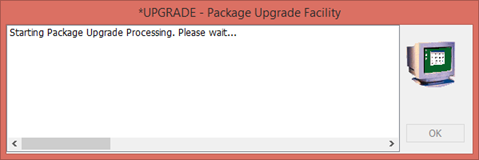
JIT アップデート付き II 人事クライアント・システムの開始のチェックボックスが選択されており、アプリケーションが直後に実行されることに注意してください。 - アプリケーションの起動前に、パッケージのアップグレード処理が実行されます。今の時点では、JIT サーバーのアプリケーション・フォルダ (\IICLTJIT) にはバージョン 1 の MSI ファイルしか含まれていないため、アップデートの必要はありません。
- メインフォーム (II_MAIN のコピー) が実行され、SuperServer への接続フォームが起動されます。
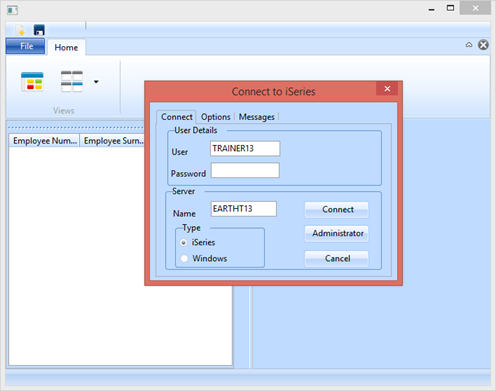
- [IConnect to IBM i] フォームで、ユーザー ID、パスワード、サーバー名を入力します。
- [Options] (オプション) タブを選択すると、最初はデフォルトの変換テーブルが表示されています。IBM i のコード・ページに応じて、自身のシステムに適した値を入力する必要があります。例えば QCHRID = 37 は US 英語のシステム用です。
EBCDIC から ASCII への変換テーブルは、それぞれの言語によって異なります。
この情報は、Visual LANSA のインストール構成で簡単に調べることができます。
Visual LANSA の右側のツールバーから [製品情報] を選択します。 製品情報] ダイアログが開くので、[インストール明細] タブを選択します。
InstalledSettings.cfg のエントリーを展開して、スクロールダウンして、利用している IBM i システムの変換テーブルを探します。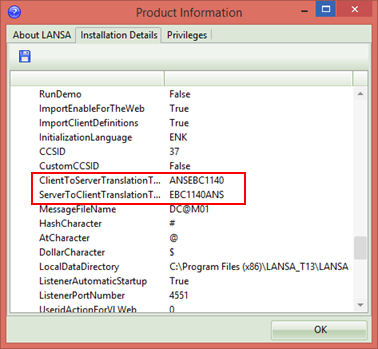
この値を接続フォームの [Options] タブに入力します。 [Connect] (接続) をクリックします。サーバーとの接続が完了すると、接続フォームが閉じます。すると、メインフォームの左側の参照パネルに全社員が表示されます。
注:接続フォームは、パスワード以外のすべての入力内容を記憶します。
- 以前にも行いましたが、ブラウザでダブルクリックして社員を選択する (左側)、もしくはコンテキスト・メニューを使ってエディターで社員詳細を開くと、社員情報を編集し保存できます (右側のパネル)。このアプリケーションでは、エディターのインスタンスで複数の社員を開くことができます。
ツールバーのボタンを使って、新しい社員が作成できます。ツールバーボタンを使用して、すべての変更を保存できます。社員が変更されたまま保存されていない場合、アプリケーションから警告が表示されます。 - 配布ツールで "JIT アップデート付きのクライアント人事" アプリケーションのバージョン 1 を選択します。ツールバーの配布済ボタン
 をクリックして、パッケージのステータスを配布済に変更します。これで、このパッケージでパッケージの保守画面は開くことができなくなりました。