最後に確認しないといけないことは、3 つのすべてのデスティネーションに指定されたエクジット・ジャンクションがあること、そして、これらの vHandle_NAVIGATETO ファンクションが要求されたときにエクジット・ジャンクションに移動できることです。
- RAMP ツールを開き、3 つのデスティネーション画面、UFRTS03_D1、UFRTS03_D2、UFRTS03_D3 のプロパティを確認します。
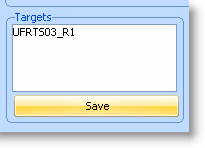
- 各デスティネーション画面で、表示されるターゲット・リストを編集して、ジャンクション UFRTS03_R1 の名前のみを含むようにします。各ターゲット・リストに変更を加えた後、[保存] ボタンをクリックしてください。
エクジット・ジャンクションに関する技術ノート:デスティネーション画面が表示され、別の画面へのナビゲーションを実行する必要がある場合は、ターゲット画面へのナビゲーション・ルートを計算する前に、エグジット・ジャンクションに移動するようデスティネーション画面に指示します。デフォルトでは、デスティネーション画面のエグジット・ジャンクションは、ターゲット・リストで定義されている最初のジャンクションです。
- ここで、各デスティネーション画面に関連付けられているスクリプトを確認します。
- 画面の vHandle_NAVIGATETO ファンクションを見つけて、UFRTS03_R1 とい うジャンクションに移動する要求を処理できるスクリプトが含まれていることを確認します。
スクリプトには、以前のチュートリアルからこのコードがすでに含まれている可能性があります。ただし、ターゲット・リストを手動で編集し、関連する実装ロジックを vHandle_NAVIGATETO ファンクションに追加できる (またはそうしなければいけない場合がある) ことを理解することが重要です。
最も簡潔なフォームでは、すべてのデスティネーション画面の vHandle_NAVIGATETO ファンクションは次のようになります。
     switch (sToForm)
     {

        /* <NAVIGATESWITCH> - Do not remove or alter this line */

        case "UFRTS03_R1": /* Navigate back to the exit junction */
        {
           SENDKEY(KeyF12);
           Q_CHECK_CURRENT_FORM("UFRTS03_R1","Unable to navigate to form UFRTS03_R1");
        }
        break;

        default: /* Handle an invalid request */
              alert("Form " + this.vName + " cannot navigate to form " + sToForm);
              bReturn = false;
              break;

     }