このステップでは、社員の姓により PSLMST テーブルを検索する実際のフィルターを作成します。コード ウィザードの使い方についても学びます。
- [名前] フィルターの [コード ウィザード] ボタンをクリックします。
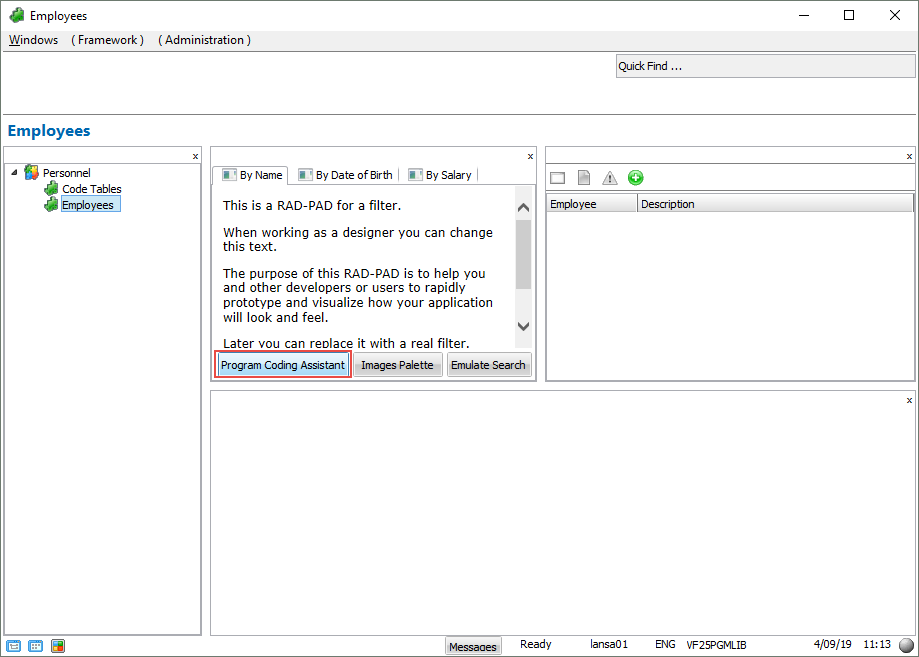
[コード ウィザード] ウィンドウが表示されます。このウィンドウを使用すると、フィルター、インスタントリストおよびコマンド・ハンドラーにプラグインできる各種コンポーネントを作成できます。 フレームワークを初めて使用するときは、コード ウィザードを使用することを強くお勧めします。
最初は、実行可能なコンポーネントを生成するフィルター (CRUD フィルター (Create/Read/Update/Delete)、ファイルまたはビューを検索するフィルターなど) を使用することがほとんどです 。 慣れてくると、スケルトン・フィルターのみを使用したり、作成したいフィルターに類似するフィルターをコピーするだけになるでしょう。 - 英語以外のシステムを使用している場合、ツリー表示の左上にある [フレームワーク -> 自身のフレームワーク] をクリックします。下側に [コード生成オプションの設定] が現れます。この設定オプションでは、好みのオプション設定ができます。
- 左上のリストで、[人事] アプリケーション、[Employees]、および [名前] フィルターが選択されていることを確認します。
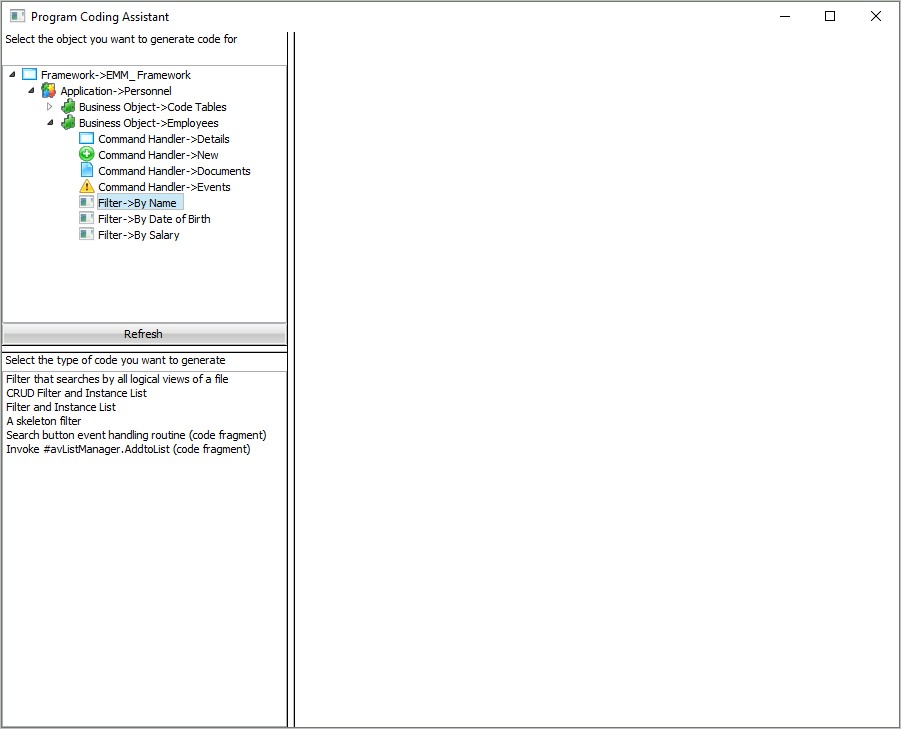
- 生成するコードのタイプとして、[フィルターとインスタントリスト] を選択します。
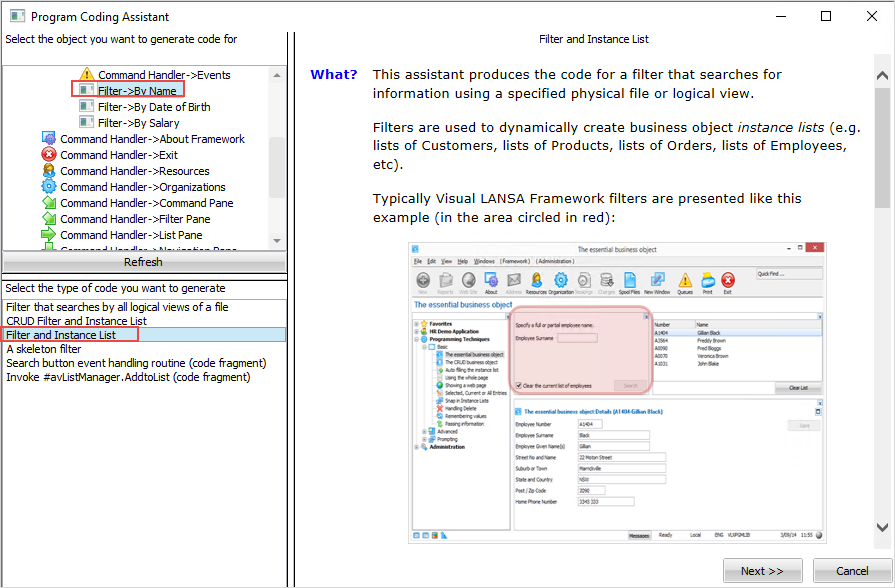
- [次へ]ボタンをクリックします。
- 次のページで、[このビジネスオブジェクトに一番近い物理ファイル] として PSLMST を指定します。
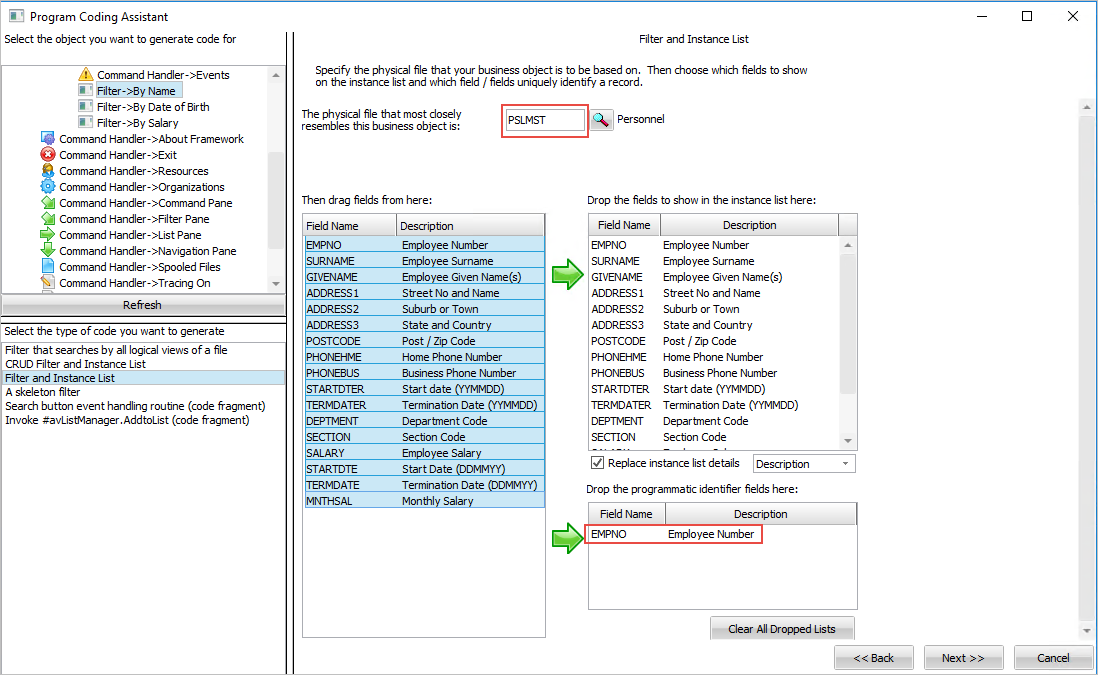
- テーブルのすべてのフィールドを、表示するフィールドのリストにドラッグします。
- EMPNO をフィルターのプログラム識別子にします。
- [次へ]ボタンをクリックします。
- 次のページで、フィルター/検索に使用するビューとして PSLMST2 を指定します。これは、SURNAME および GIVENAME フィールドがキーの PSLMST テーブルのインデックスです。
作成するフィルターごとに適切なインデックスが必要になることに注意してください。 すべてのフィルターを実装する前に、データ・モデルを検証し、すべての論理ファイルが存在することを確認します。 これにより、プロトタイプ実装のプロセスを迅速に行うことができます。
- 検索に使用するのキーとして、SURNAME フィールドを選択します。
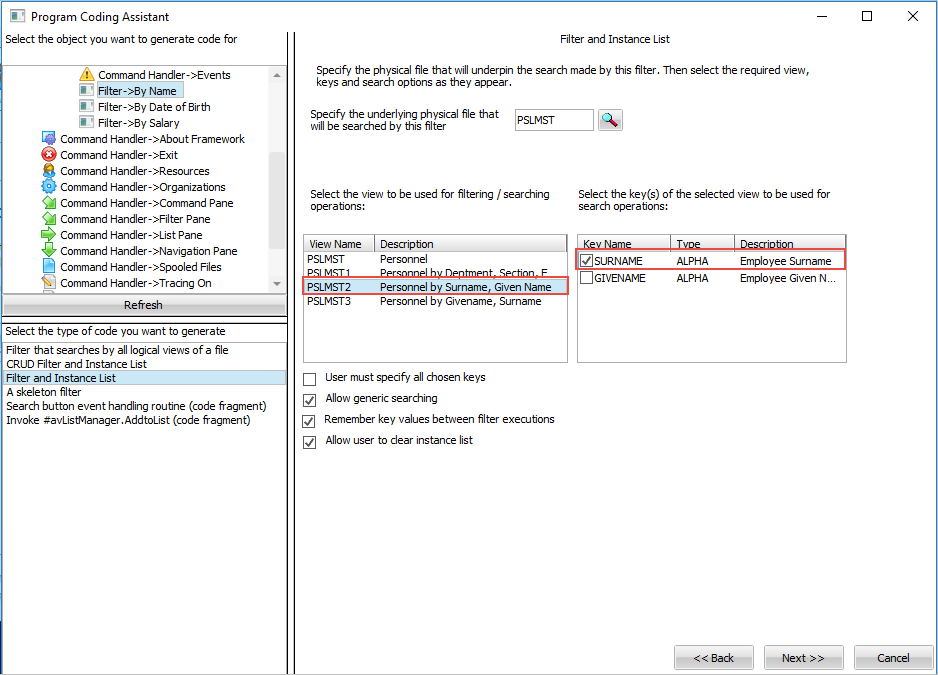
- [次へ]ボタンをクリックします。
- [インスタンスリストを更新するためのシグナルを受け取るRoutine] オプションを選択します。
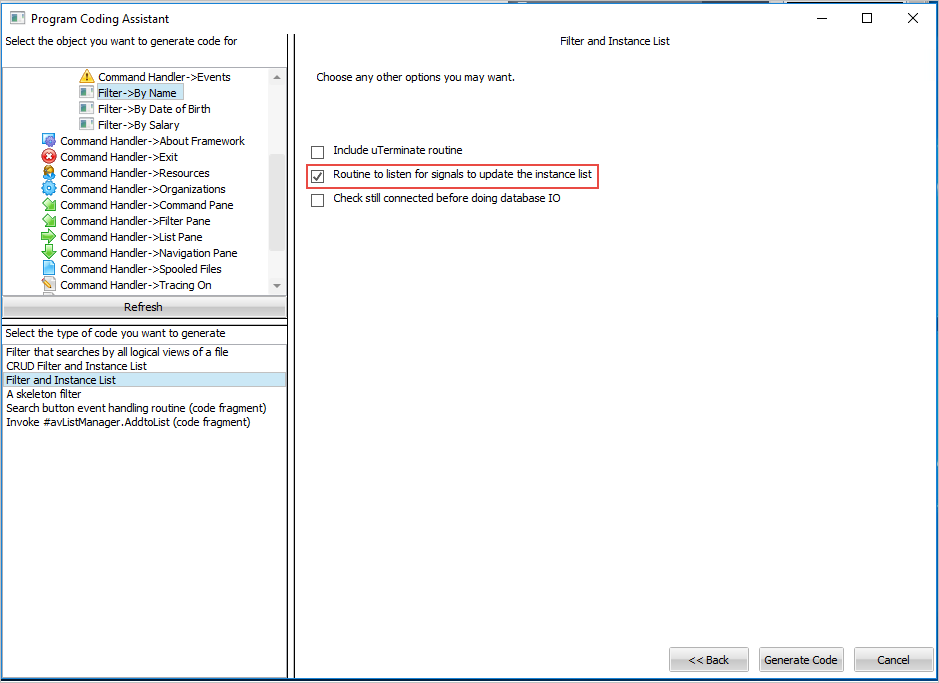
- [コード生成] ボタンをクリックします。
次のページ、[生成されたソースコード] にフィルターのソース・コードが表示されます。ここで、このコードを含むコンポーネントを作成する必要があります。 - 実際のフィルターの名前として、iiiRMP01を指定し、説明として名前フィルターを指定します。(iii は自分のイニシャルです。Visual LANSA の非ライセンス版または試行版を使っている場合は、iii の部分を DEM とする必要があります)。
- [生成] ボタンをクリックし、コンポーネントを作成します。
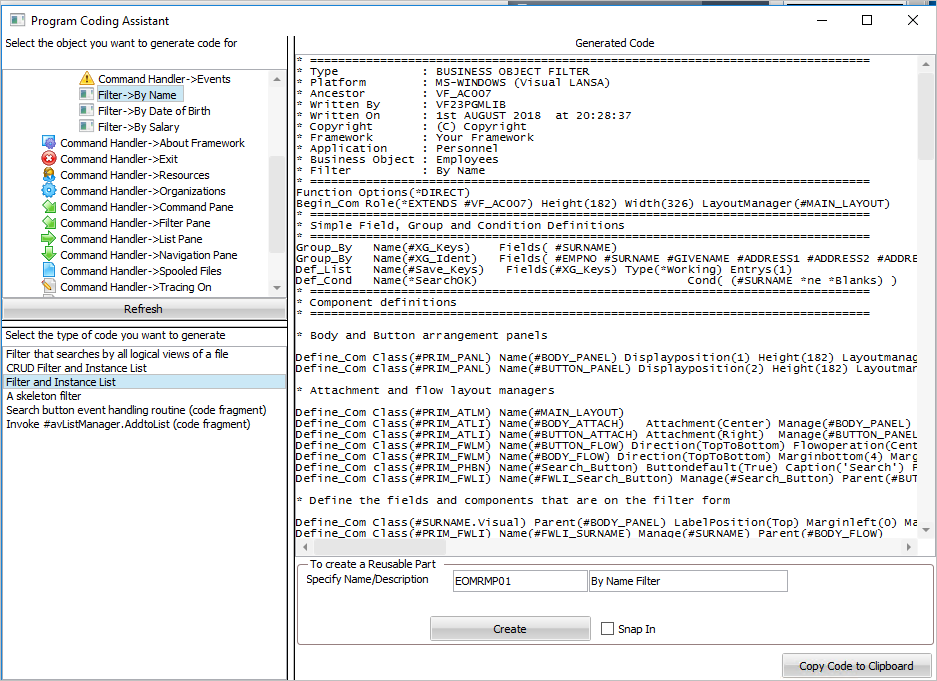
しばらくして、フィルター・コンポーネントが Visual LANSA エディターに表示されます。 - コンポーネントをコンパイルします。