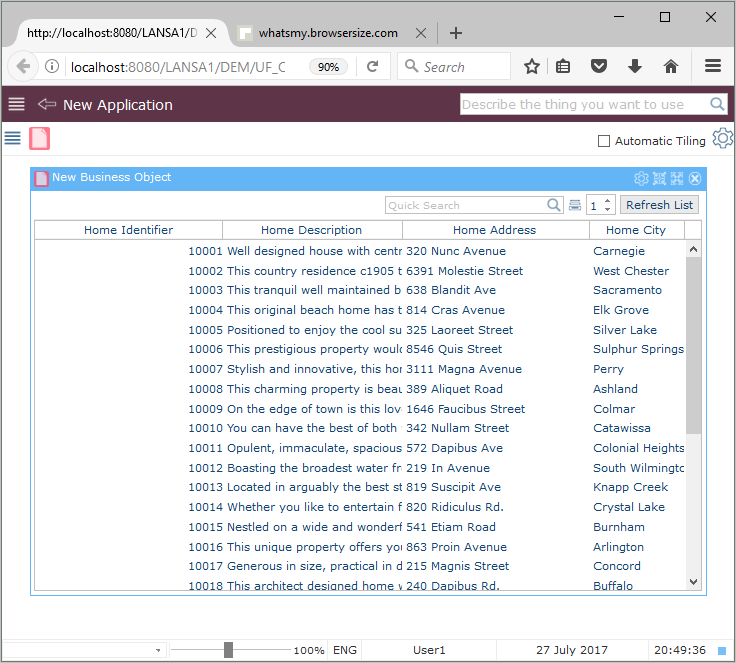
この演習では、新規ビジネス・オブジェクトが必要です。(「ビジネス・オブジェクトを手動で作成」を参照)ビジネス・オブジェクトを選択し、[共通のアクティビティ] を表示します。
フィルターを自動生成するには、[(ビジネス・オブジェクト名) の検索方法を設定] のオプションを利用します。
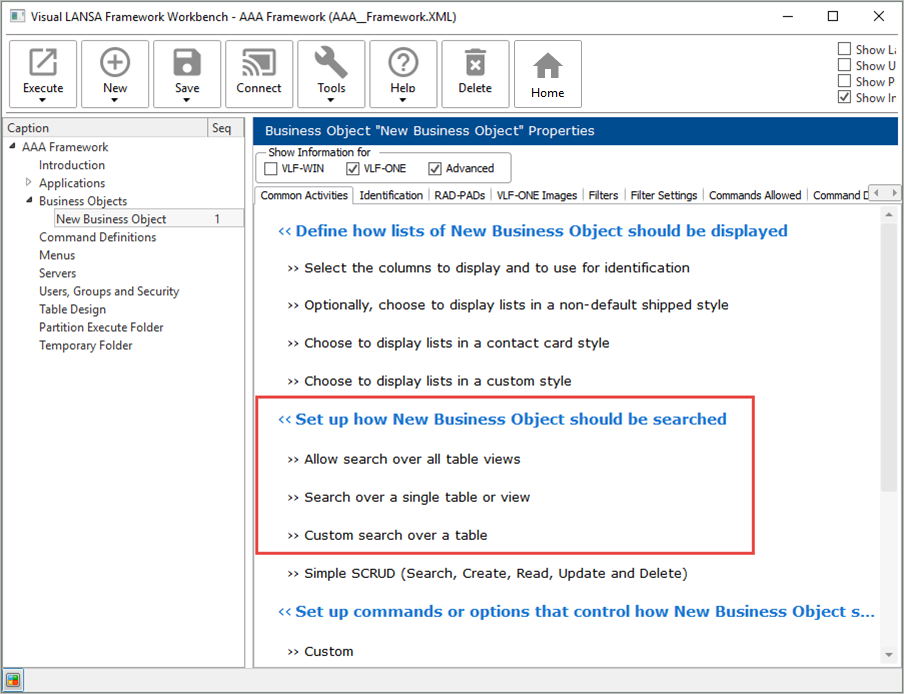
フィルターを生成する前に、インスタントリストのテーブル、列、識別子を設定する必要があります。(詳細は「インスタンスリストの定義」を参照) この例では、ビジネス・オブジェクトに関連付けられているテーブルは xHomesForSale です。
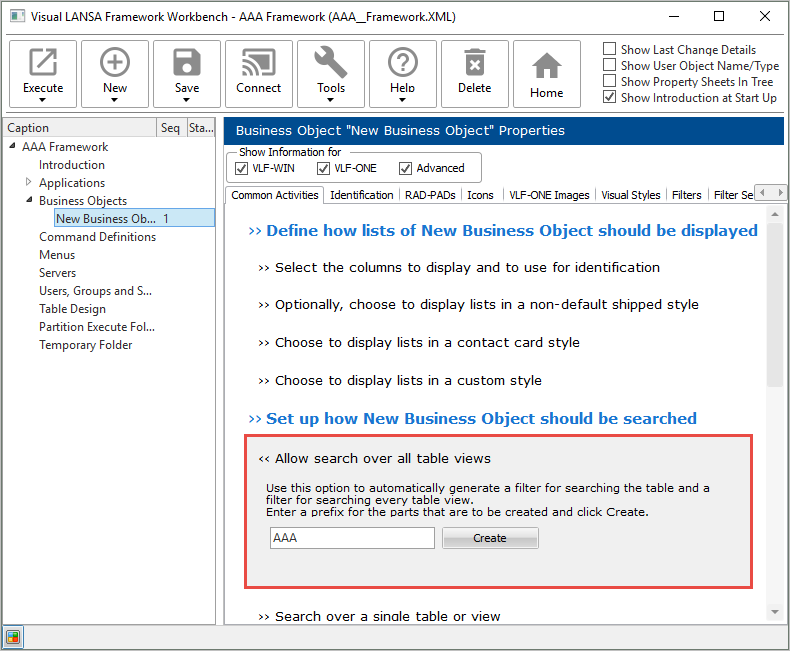
[すべてのテーブル ビューの検索を許可] のオプションを選んで、ビジネス・オブジェクトに関連するテーブルに対するフィルターとともにビューも生成します。
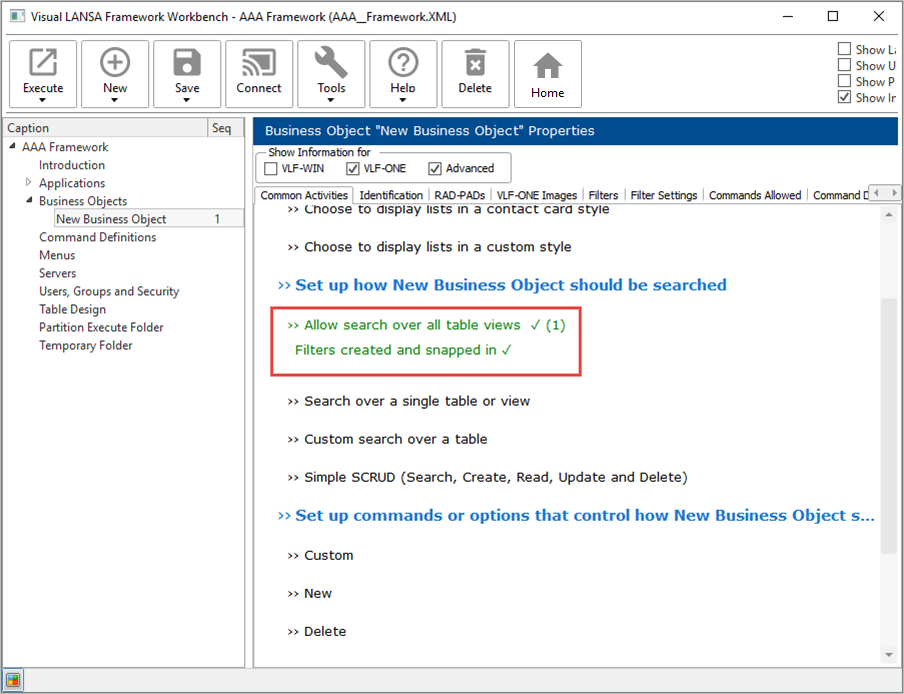
フィルターが作成され、スナップインされるまで待ちます。
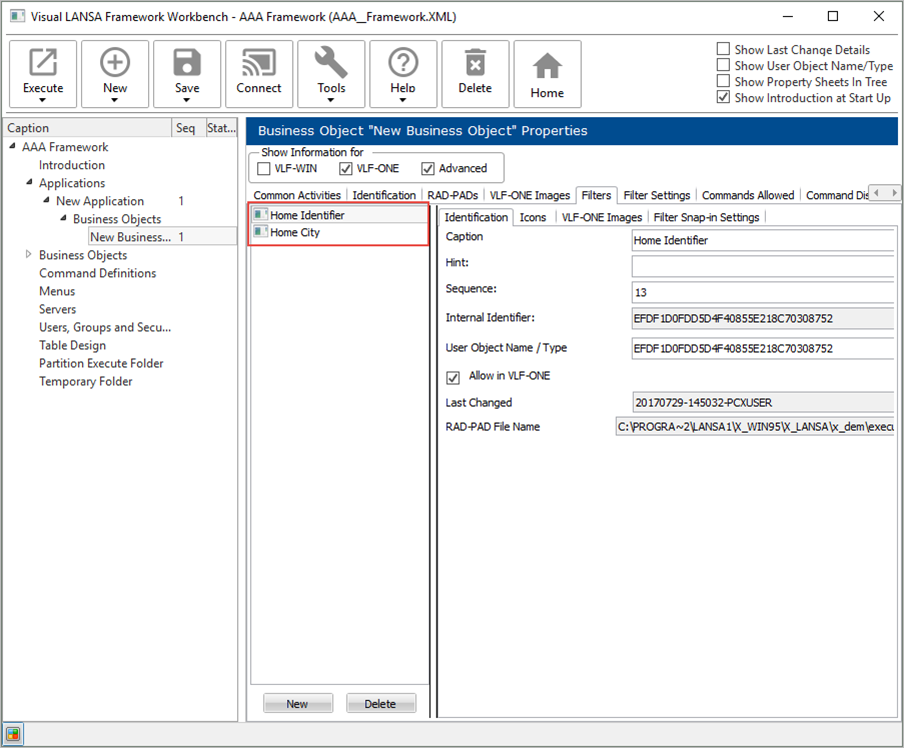
次に [フィルター] タブを表示して、自分のフィルターを確認します。
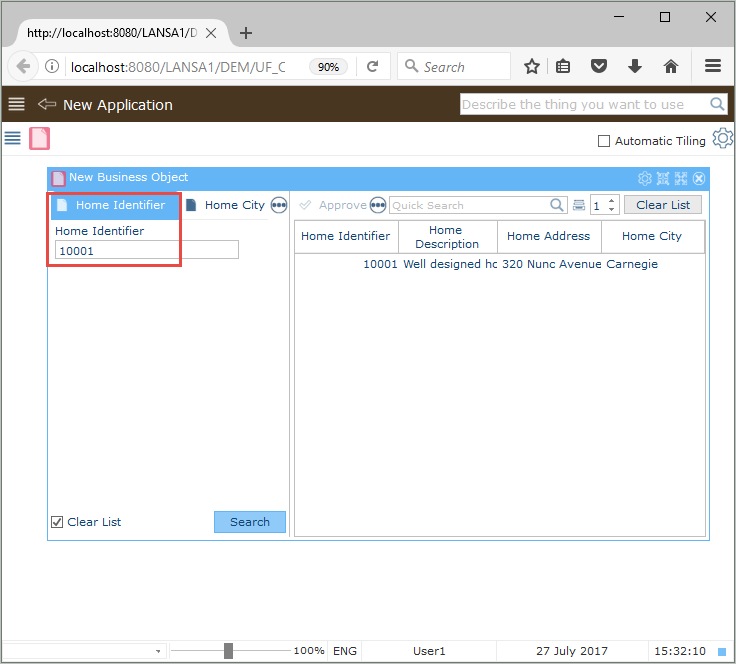
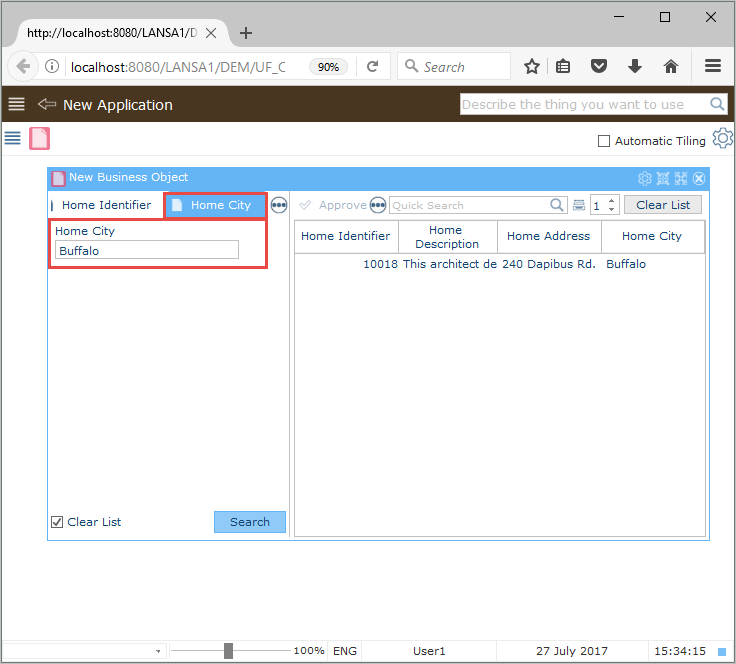
このフレームワークを実行して、フィルターを試してみてください。
Visual LANSA エディターに切り替えて、自分のフレームワークのリポジトリのトラッキング・リストを表示させ、このビジネス・オブジェクトに対して作成されたフィルターと関連サーバー・モジュールを確認します。
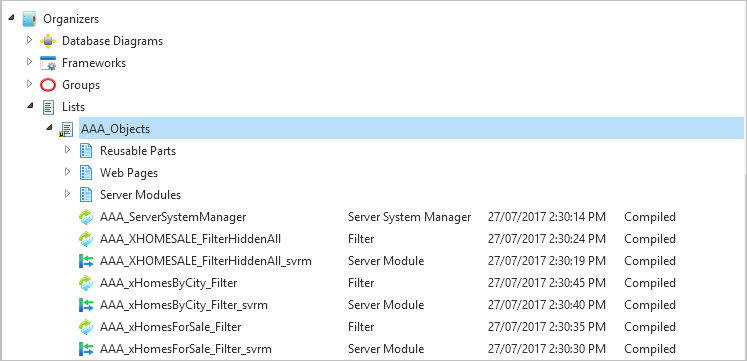
XXX_XXXXXXX_FilterHiddenAll - ユーザーとのやり取りなしにインスタントリストを埋める非表示フィルター - はデフォルトではフレームワークにスナップインされていないことに注意してください。これを利用したい場合、フレームワークにスナップインしてください。この方法については、「フィルターのスナップイン」を参照してください。