Visual LANSAでは、コードを記述する前にインターフェースを作成します。
2a.フォームのプロパティの設定
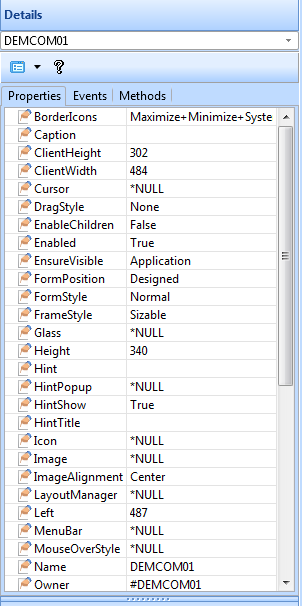
| フォームのプロパティを表示するには、デスクトップまたは[アウトライン]タブでフォームを選択します。詳細タブを1番上にします。詳細タブは、フォームのプロパティのリストとイベントのリストで構成されます。 プロパティのリストには、左にプロパティの名前、右にその値が表示されます。 フォームの名前以外のすべてのプロパティの値を変更できます。そのためには、プロパティを選択し、それから値を選択します。 値を入力するか、値が定義済みの場合は、リストから値を選択します。 |
キャプションの記述
最初に変更する必要があるプロパティは、ウィンドウのタイトルを作成するためのフォームのCaptionプロパティです。
- Captionプロパティをクリックします。
- Employeeと入力します。入力すると、新しいキャプションがフォームのタイトルバーに表示されます。
サイズとフォーム
次にフォームをデフォルトのサイズよりも大きくします。
- フォームを選択し、カーソルを端に向かって移動します。
- カーソルが二重矢印になったら、マウスの左ボタンを押して端をドラッグします。
- これ以外の方法では、フォームのHeightプロパティとWidthプロパティを変更できます。
フォームにコントロールとフィールドを追加しながら必要に応じてフォームをサイズ変更できます。
2b.フィールドとコントロールを追加する
このセクションでは、フォームに必要なフィールドとコントロールを追加する方法を説明します。
#Partnameフィールドとボタン
最初に#SURNAMEを参照フィールドとして使用する#PARTNAMEフィールドを追加します。

PARTNAMEフィールドを追加する手順を以下に示します。
- リポジトリでフィールドを探します。
- PARTNAMEフィールドをフォームにドラッグするか、ダブルクリックします。
- [詳細]タブを表示し、LabelTypeプロパティをCaptionにします。
- Captionプロパティに「名字の一部を入力:」と入力します。
コマンド・ボタン
姓の一部フィールドで使用する取得コマンド・ボタンの他に、社員の詳細を操作するコマンド・ボタンが必要です。
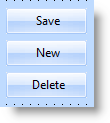
ボタンをフォームに追加する手順を以下に示します。
- [コントロール]タブを選択します。
- プッシュ・ボタンをフォームに4回ドラッグします。これ以外の方法では、4回ダブルクリックすることもできます。
- ボタンのキャプションを変更します。
- 最初のボタンのキャプションを「取得」にします。
- 2番目のボタンのキャプションを「保存」にします。
- 3番目のボタンのキャプションを「作成」にします。
- 4番目のボタンのキャプションを「削除」にします。
- ボタンのデフォルト名(#PHBN_n)をキャプションにあわせて変更します。これにより、ボタンのイベント・ルーチンを記述するときにボタンを区別しやすくなります。
- この手順の冒頭「2.5 アプリケーションの作成」に示されている図のように、これらのボタンをフォームに配置します。
リスト・ビュー
次に社員を表示するリスト・ビューを作成します。
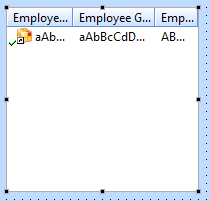
リスト・ビューを作成するには、以下を実行します。
[コントロール]タブを再び表示します。リスト・ビュー・コントロール(PRIM_LTVW)をフォームにドラッグするか、ダブルクリックします。ここでリストの列を作成する必要があります。これを行うには、以下を実行します。
|
SURNAME フィールドをリストに追加すると、リストの列が作成されます。 |
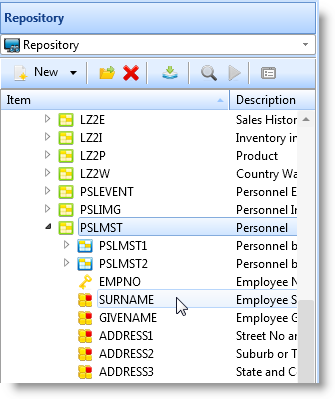
[アウトライン]タブを表示します。リスト・ビュー列は、LVCL_nという名前になります。
LVCL_1は、#SURNAMEフィールドから作成された列です。
LVCL_2は、#GIVENAMEフィールドから作成された列です。
LVCL_3は、#EMPNOフィールドから作成された列です。
よりわかりやすい名前を使用したい場合は、名前を変更できます。
| デザインビューで、列が追加されたリスト・ビューがどのように表示されるかを確認します。
|
社員の詳細フィールド
以下のような社員の詳細を示すフィールドがフォームに必要です。
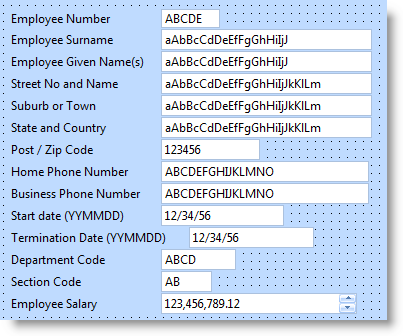
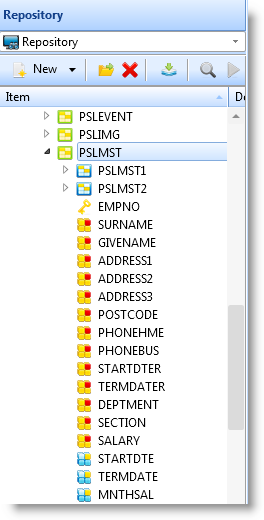
| リポジトリタブでPSLMSTファイルを再度表示します。 以下のフィールドをフォームにドラッグ・アンド・ドロップします。
フォームをフィールドにドラッグすると、フィールド定義で指定されたラベルも表示されることに注目してください。また、フィールドで必要な長さを示すサンプル・データが挿入されています。 |
ステータス・バー
最後に、メッセージを表示するステータス・バーが必要です。

[コントロール] タブを表示して、[ステータス バー] をドラッグしてフォームに追加します。ステータス・バーは自動的にフォームの下部につきます。
インターフェースの仕上げ
アプリケーションのインターフェースが、この手順の冒頭「2.5 アプリケーションの作成」に示された図のようになっているかを確認します。