[セットアップ タイプ] で [他のPCにインストールされた Visual LANSA を実行するためのショートカット] を選択すると、[ネットワーク クライアント サーバーの詳細] ダイアログが自動的に表示されます。このダイアログに、ネットワーク・クライアントをリンクするWindowsサーバーの詳細を入力します。
サーバーはスレーブ(IBM iに接続)または独立システムとして使用できます。いずれの場合も、ネットワーク・クライアント・ワークステーションからサーバー上のデータベースにアクセスできる必要があります。
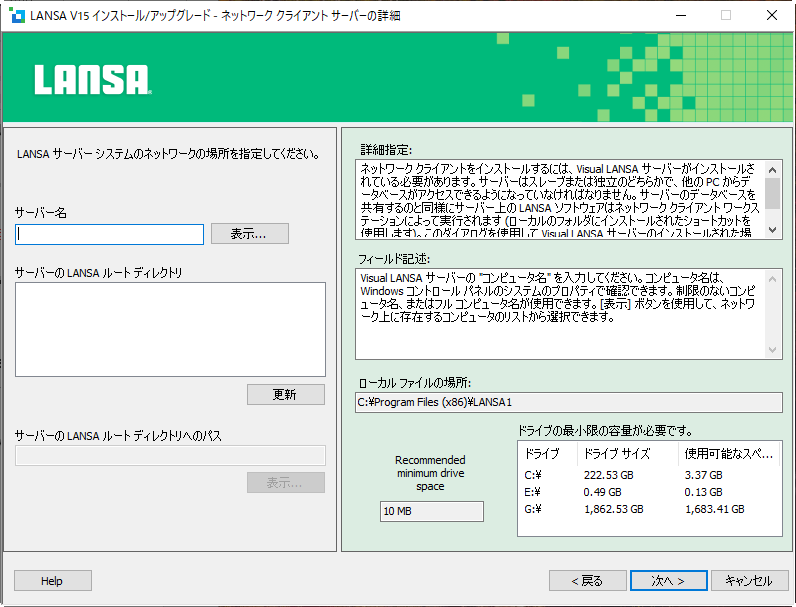
サーバー名
サーバーのネットワーク上のご使用のPCの名前です。
修飾されていないコンピュータ名または完全なコンピュータ名を使用できます。[参照] ボタンを使用して、現在ネットワーク上に表示されているコンピュータのリストから選択します。
サーバーの LANSA ルート ディレクトリ
サーバー上の構成を選択します。インストールするものと一致するバージョン番号の構成だけが表示されます。
サーバーのルート ディレクトリへのパス
このコンピュータから LANSA ルート・ディレクトリへのパスです。パスは UNC パスで指定する必要があります。例えば、\\abcserver\LansaSystems\LansaDev のようにします。
注:Windows 8 で、管理者特権で (つまり [管理者として実行] を使って) 実行されるプログラムはすべて、現在のユーザーに対するドライブ・マッピングが失われるという機能が導入されました。Visual LANSA インストールは管理者権限で実行されるため、ドライブ・マッピングが利用できない可能性があります。同様に、サーバーのアップグレード後にLANSA 開発環境で自動アップグレードを実行するには管理者特権で実行しなければいけない場合があります。この時もマップされたドライブで問題が生じる可能性があります。
サーバーの共有ドライブは、少なくとも LANSA 構成のルート・ディレクトリより上のレベルのディレクトリで共有することが推奨されています。例えば、Visual LANSA がサーバーの C:\Program Files (x86)\LansaSystems\LansaDev にインストールされたとします。この場合、C:\Program Files (x86) または、 C:\Program Files (x86)\LansaSystems は共有することができますが、C:\Program Files (x86)\LansaSystems\LansaDev は共有できません。
[次へ] ボタンをクリックすると、選択されたサーバー構成のテストが実行されます。このテストで、選択した構成がこのインストールの有効なネットワーク・サーバーであることを確認します。例えば、サーバーのVisual LANSAは、クライアントにインストールするものと同じバージョンでなければなりません。
ローカル ファイルの場所
ここに LANSA ソフトウェアがインストールされます。[セットアップ タイプ] ダイアログで指定したディレクトリです。変更する場合は、[<戻る] ボタンをクリックします。
注:Windowsサーバーにアクセスするために必要な権限があるかどうかは、LANSA管理者またはネットワーク管理者が確認する必要があります。レジストリの読み取りアクセス権およびVisual LANSAがインストールされるディレクトリの書き込みアクセス権などが必要です。
次に、[オプションと要約] ページで、3.4.5 LANSA ネットワーク名 を入力します。ここで、[インストール] ボタンをクリックすることができます。