このステップでは、Integrator スタジオを使用して、jar ファイルの配布と HTTPInboundXMLBindService プロパティ・ファイルの更新を行います。iii 研修プロジェクトをスタジオで開き、JSM サーバー・インスタンスが開かれている状態で(右側のパネル)、以下の操作を行います。
スタジオでプロジェクト iii 研修を開き、フォルダ Integrator/properties を展開して、プロパティ・エディターで HTTPInboundXMLBindService.properties ファイルを開きます。このファイルには、すでに演習 INT004 と INT005 で作成したプロパティが含まれています。
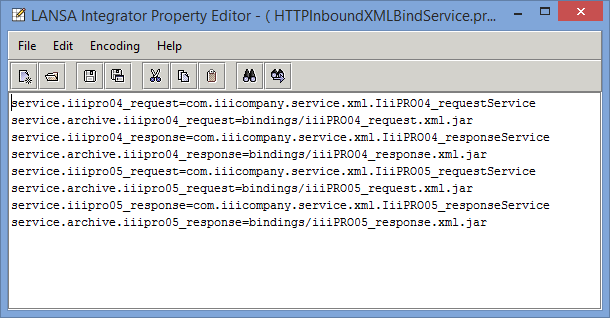
これらのプロパティはサーバーの HTTPInboundXMLBindService.properties ファイルのセクションとして公開済です。ここでは、サービス iiiPRO06_request と iiiPRO06_response に対するプロパティを追加していきます。注:プロジェクトにこの情報が含まれていない場合は、プロジェクトタブでサーバーを開いて Instance / HTTPInboundXMLBindService.properties ファイルで [セクションの取得] を使用します。このプロパティ・セクションを自身のプロジェクトの Integrator / properties に取り込むことができます。
- これ以降、上記で表示されたプロパティ・エディターを「プロパティ エディター (1)」と呼びます。
- サーバー XML 社員要求フォルダの HTTPInboundXMLBindService.properties ファイルを開き、このコードをプロパティ エディター (1) にコピーします。2番目のエディターを閉じます。
- サーバー XML 社員要求 フォルダの HTTPInboundXMLBindService.properties ファイルを開き、プロパティエディター(1)にこのコードをコピーします。2番目のエディターを閉じます。
- プロパティ・ファイルは以下のようになります。
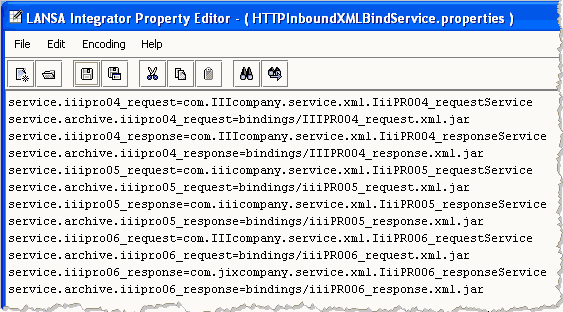
- 変更を保存してプロパティ・エディターを終了します。
- ローカルのHTTPInboundXMLBindService.propertiesファイル (左側の Integrator/Properties 内) を右クリックして、ポップアップ・メニューで [セクションの発行] オプションを選択します。メッセージが表示され、公開の確認を求められます。[はい] を選択します。これで、サーバー上の HTTPInboundXMLBindService.properties ファイルのプロジェクト・セクションが更新されました。
- jar ファイルを配布します。
そのためには、ここで自身の PC から jar ファイルを適切な JSM サーバー・ディレクトリにコピーする必要があります。この jar ファイルの送信先は \instance\bindings ディレクトリです。- サーバー XML 社員応答フォルダでiiiPRO06_response.xml.jar を右クリックし、ポップアップ・メニューで [送る]、[Integrator フォルダ] を選択します。ファイルをコピーするかどうか聞かれたら [はい] を選択します。
- 同じ作業を iiiPRO06_request.xml.jar に対しても繰り返します。
- 左側のパネルで Integrator/bindings フォルダを展開します。各 jar ファイルを 1 つずつ右クリックして [ファイルの発行] を選択します。プロンプトが表示されたら [はい] を選択してください。