メニュー・アイテム・デザイナーを開くには、以下の手順に従ってください。
- ページ上の動的 HTML メニューバー・ウェブレットが選択されていることを確認し、[詳細] タブをクリックしてください。
- マウスポインタを[詳細]タブのmenu_itemsプロパティに移動します。省略記号(...)がプロパティ値の横に表示されます。省略記号のボタンをクリックし、メニュー・アイテムのデザイナを開きます。下のようなウィンドウが開きます。
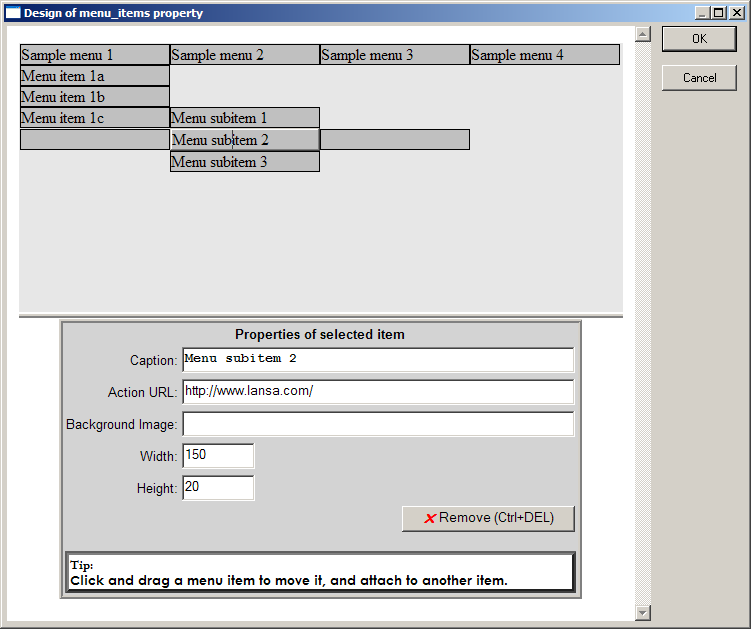
ウィンドウの上半分はメニューの現在の状態を示しています。これはorientationプロパティの現在値に関わらず、常に水平方向に表示されることに注意してください。このウィンドウの上半分では、次のことができます。
- 項目をクリックし、下半分で詳細を入力。
- ドラッグ・アンド・ドロップして項目を並び替え。
- 現在選択されている項目の隣に表示されるブランクの項目をクリックして、新しい項目を追加。
- 項目を選択、[削除]ボタンをクリックして項目を削除。
ウィンドウの下半分では選択した項目の詳細を次のように指定することができます。
Caption
メニュー・アイテムに表示するテキストを指定します。ウィンドウの上半分でメニュー・アイテムをクリックしてタイプし、テキストを直接入力することもできます。
実行URL
メニュー・アイテムがクリックされた時に移動するURLを指定します。URL全体を指定することも、現在のページに関連付けられたURLを指定することもできます。適切なURLを指定することで、URLは他のwebroutineを呼び出すことができます。
背景イメージ
メニュー・アイテムの背景として表示されるイメージのパスとファイル名を指定します。
Width
メニュー・アイテムのピクセルの幅を指定します。この値とウェブレットのwidthプロパティがメニュー・バーとアイテムの幅をどう決定するかについて、メニュー・バーとメニュー・アイテムの幅と高さについて理解するを参照してください。
Height
メニュー・アイテムのピクセルの高さを指定します。この値とウェブレットのheightプロパティがメニュー・バーとアイテムの高さをどう決定するかについて、メニュー・バーとメニュー・アイテムの幅と高さについて理解するを参照してください。