このステップでは、Spreadsheets コマンド・ハンドラーをフレームワークにスナップインしてテストします。
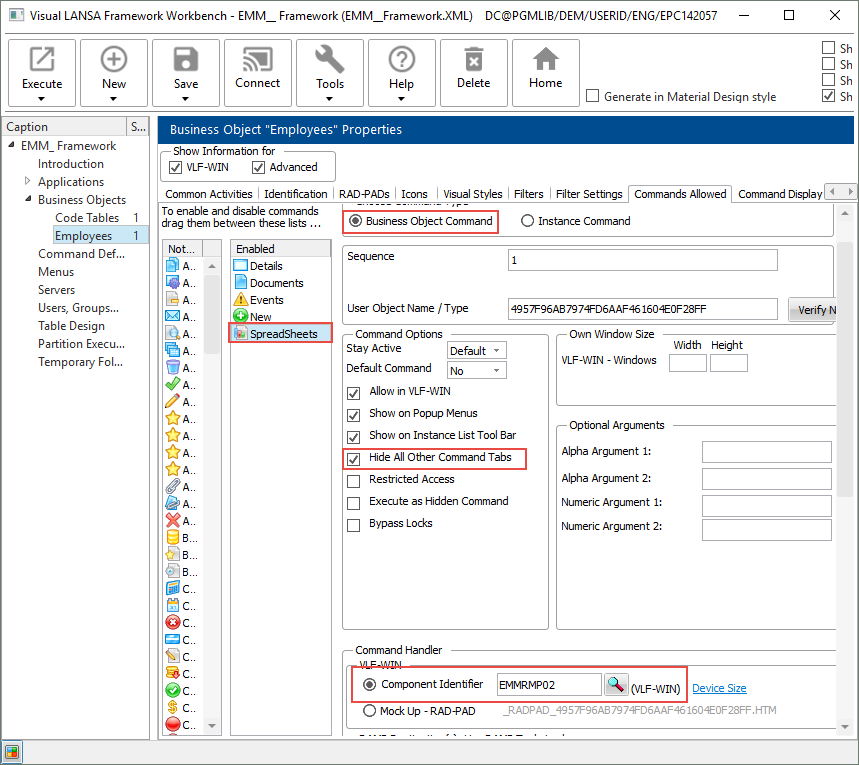
- フレームワーク・ウィンドウで、Employees ビジネス・オブジェクトのプロパティを表示します。
- [使用可能コマンド] タブを表示します。
- Spreadsheets コマンド・ハンドラーを選択します。
- [ビジネス オブジェクト コマンド] オプションを選択します (コマンド・ハンドラーは1人の社員インスタンスではなくすべての社員に使用できます)。
- [他のコマンドタブを隠す] オプションを選択し、[作成] のコマンド・タブがウィンドウに表示されないことを確認します。
- Windows コンポーネントとして、コマンド・ハンドラーの名前 (iiiRMP02) を指定します。
- Employees ビジネス・オブジェクトのプロパティを閉じます。
- フレームワークを保存して再起動します。
- Employees ビジネス・オブジェクトのフィルターを使用して、社員を選択します。
- インスタンス・リスト内の複数の社員を選択します (Ctrl キーを押しながら、マウスでクリックします)。
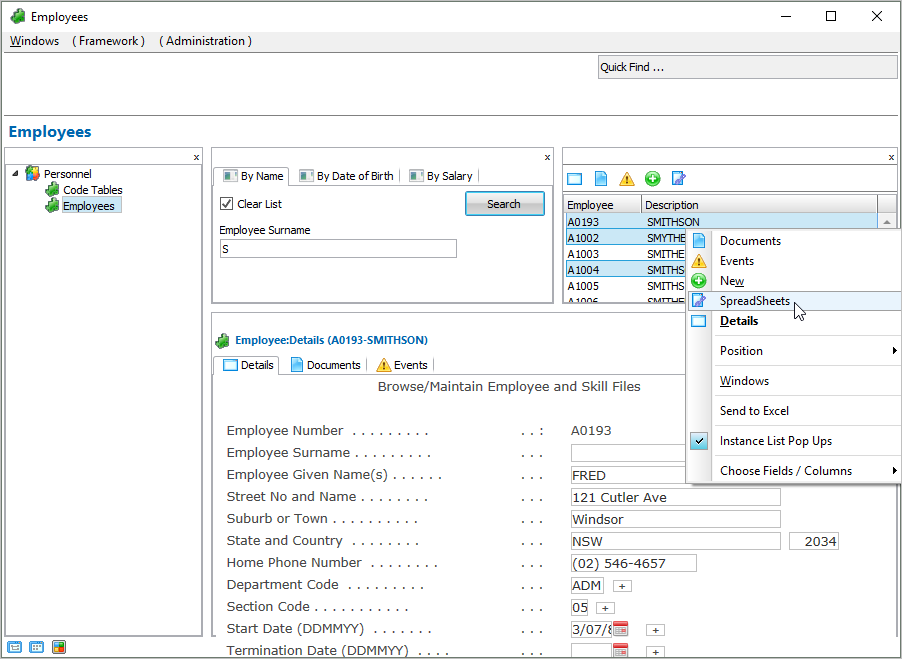
- ナビゲーション・ペインで Employees を右クリックするか、インスタンス・リストの社員を右クリックし、コンテキスト・メニューから [スプレッドシート] を選択します。
- コマンド・ハンドラーで、Excel に送信するフィールドを選択し、[選択したインスタンスリストのエントリーのみ] オプションを選択します。
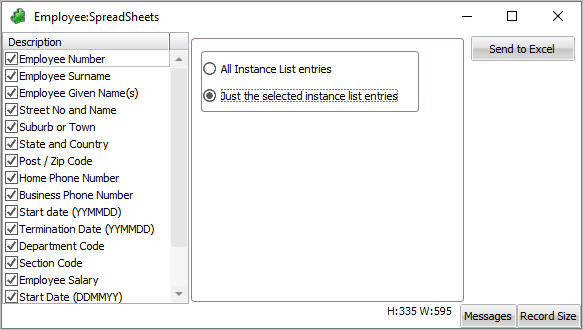
- [MS-Excel に出力] ボタンをクリックします。
選択した社員のデータを含むMS Excelスプレッドシートが表示されます。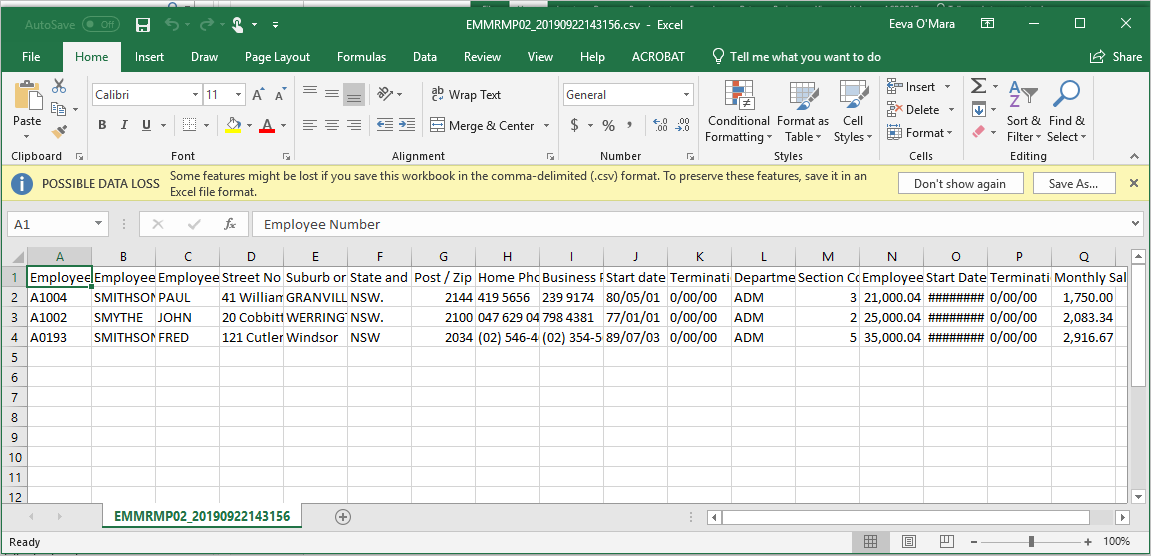
Excelで社員データを操作できるようになりました。