Versions Compared

Key

  • This line was added.
  • This line was removed.
  • Formatting was changed.

[ Image Removed |../../index.htm#lansa/l4winsb4_0165.htm]
現在地:

...

Wiki Markup\[セットアップ タイプ\] ダイアログを使って、次のアクションを指定します。以下のいずれかを選択します。

  • 新規インストール - まったく新しいシステムの場合、または LANSA の同じバージョン番号のシステムをアップグレードする場合。
  • 古いバージョンの LANSA をアップグレード - インストールするバージョンよりも以前のバージョンからアップグレードする場合。この後の手順については、「Windows の LANSA をアップグレード」に進んでください。
  • 既存のインストールの修正または修復 - 既存のシステムを変更、または修復する場合。この後の手順については、「既存のインストールの修正または修復」に進んでください。

...
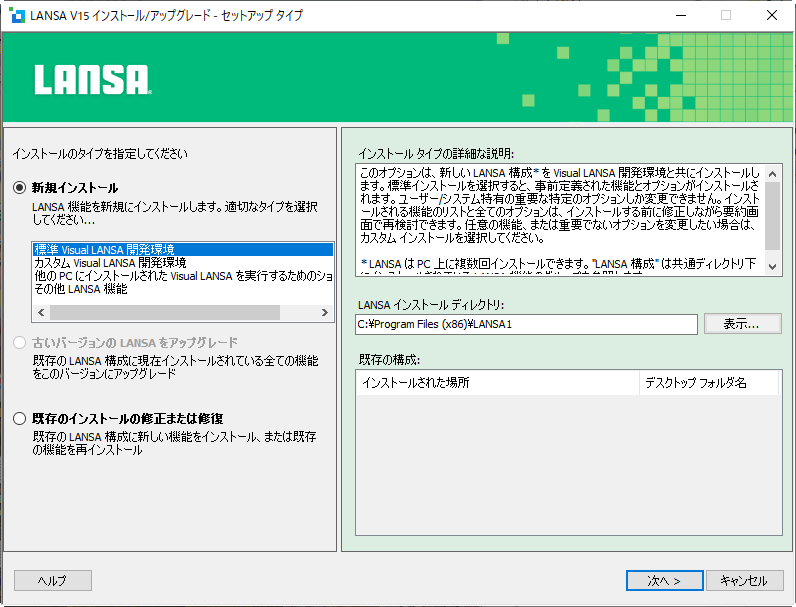
Image Added


新規インストールの場合は、実行するインストールのタイプを選択します。以下がそのタイプです。新規インストールの場合は、実行するインストールのタイプを選択します。以下がそのタイプです。

Wiki Markup複数の LANSA 構成を自分のワークステーションにインストールすることができます。LANSA では、単一のワークステーション上にソフトウェアの複数のバージョンを持つことがサポートされています。新しい構成にLANSAをインストールするには、これまでにLANSAがインストールされていない場所を選択します。 LANSAソフトウェアがすでに入っているディレクトリにソフトウェアをインストールする場合、既存のソフトウェアが上書きされます。この場合、上書きされたソフトウェアの設定は失われます。 <ac:structured-macro ac:name="anchor" ac:schema-version="1" ac:macro-id="8360a152-42e8-48b1-ace0-475ca70e608c"><ac:parameter ac:name="">L4WInsb4_0165_A</ac:parameter></ac:structured-macro>標準 Visual LANSA 開発環境 このオプションでは、新規の LANSA 構成がインストールされ、ホスト、Web、携帯電話、コンポーネント・アプリケーションなどを含むあらゆる LANSA アプリケーションを、開発者が設計、構築、テストすることができます。 ユーザーやシステムに固有の一部の重要なオプション以外は、デフォルトで十分です。 インストール前にサマリー画面で、インストールされる機能と選択したオプションのリストを確認できます。必要に応じて変更することもできます。機能や主要オプション以外のオプションを変更したい場合は、現在のインストールをキャンセルして、\[カスタム Visual LANSA 開発環境\] を実行する必要があります。 LANSA の Web サーバー拡張機能を使用するには、Microsoft IIS をインストールする必要があります。IISがインストールされてないと、IISが構成できないことを示す警告が表示されます。この場合、Web 開発環境が作動する前に、構成ステップを手動で完了する必要があります。 詳細は、「[<span style="color: #0000ee"><span style="text-decoration: underline; ">3.2 機能の選択</span></span>|l4winsb4_0170.htm#_Ref236793915]」を参照してください。 <ac:structured-macro ac:name="anchor" ac:schema-version="1" ac:macro-id="8418aa03-e1b8-47a8-8d1b-f227d429da50"><ac:parameter ac:name="">L4WInsb4_0165_B</ac:parameter></ac:structured-macro>カスタム Visual LANSA 開発環境 このオプションでは、Visual LANSA 開発環境とともに新規の LANSA 構成がインストールされます。カスタム環境を選択すると、必要な機能やオプションを選択(または選択解除)することができます。さらに、各オプションの実際の詳細を指定することができます。 詳細は、「[<span style="color: #0000ee"><span style="text-decoration: underline; ">3.2 機能の選択</span></span>|l4winsb4_0170.htm#_Ref236793915]」を参照してください。 <ac:structured-macro ac:name="anchor" ac:schema-version="1" ac:macro-id="3d5b8d1c-23ce-45ea-b578-cd1b85bfca62"><ac:parameter ac:name="">L4WInsb4_0165_C</ac:parameter></ac:structured-macro>他のPCにインストールされた Visual LANSA を実行するためのショートカット (ネットワーク クライアント) このオプションでは、同じPCまたは別のPCにインストールされたVisual LANSAを実行するためのショートカットがインストールされます。インストールされたシステムはネットワーク・クライアントと呼ばれ、サーバーはWindowsサーバーです。このセットアップでは、すべてのVisual LANSAオプションがWindowsサーバーによって指定されます。この環境で Visual LANSA が正しく機能するよう、少数のファイルがローカルにインストールされます。オプションでその他のファイル (Microsoftコンパイラなど) もローカルにインストール可能です。 このオプションを選択すると、すぐにネットワーク クライアント サーバーの詳細を入力するようにと指示されます。詳細は、「[<span style="color: #0000ee"><span style="text-decoration: underline; ">3.4.23 ネットワーク クライアント サーバーの詳細</span></span>|l4winsb4_0250.htm#_Ref237074802]」を参照してください。 <ac:structured-macro ac:name="anchor" ac:schema-version="1" ac:macro-id="6c72eb4f-5611-4b05-a650-bbf731cc0637"><ac:parameter ac:name="">L4WInsb4_0165_D</ac:parameter></ac:structured-macro>その他 LANSA 機能 このオプションでは、Visual LANSA以外のLANSA機能とともに新しいLANSAソフトウェアがインストールされます。例えば、管理者のPCにLANSA for Web Administratorをインストールしたい場合は、このオプションを使用します。すべての機能とオプションをカスタマイズできます。 「[<span style="color: #0000ee"><span style="text-decoration: underline; ">3.2 機能の選択</span></span>|l4winsb4_0170.htm#_Ref236793915]」に進んで、インストールする機能を選択してください。 LANSA インストール ディレクトリ すべての LANSA 機能をインストールするディレクトリです。 デフォルトの新規ディレクトリが表示されます。必要に応じて、これを変更してください。そのディレクトリが存在しない場合は、作成されます。

Info

LANSAソフトウェアがすでに入っているディレクトリにソフトウェアをインストールする場合、既存のソフトウェアが上書きされます。この場合、上書きされたソフトウェアの設定は失われます。

標準 Visual LANSA 開発環境

このオプションでは、新規の LANSA 構成がインストールされ、ホスト、Web、携帯電話、コンポーネント・アプリケーションなどを含むあらゆる LANSA アプリケーションを、開発者が設計、構築、テストすることができます。

ユーザーやシステムに固有の一部の重要なオプション以外は、デフォルトで十分です。

インストール前にサマリー画面で、インストールされる機能と選択したオプションのリストを確認できます。必要に応じて変更することもできます。機能や主要オプション以外のオプションを変更したい場合は、現在のインストールをキャンセルして、[カスタム Visual LANSA 開発環境] を実行する必要があります。

LANSA の Web サーバー拡張機能を使用するには、Microsoft IIS をインストールする必要があります。IISがインストールされてないと、IISが構成できないことを示す警告が表示されます。この場合、Web 開発環境が作動する前に、構成ステップを手動で完了する必要があります。

詳細は、「3.2 機能の選択」を参照してください。

カスタム Visual LANSA 開発環境

このオプションでは、Visual LANSA 開発環境とともに新規の LANSA 構成がインストールされます。カスタム環境を選択すると、必要な機能やオプションを選択(または選択解除)することができます。さらに、各オプションの実際の詳細を指定することができます。

詳細は、「3.2 機能の選択」を参照してください。

他のPCにインストールされた Visual LANSA を実行するためのショートカット (ネットワーク クライアント)

このオプションでは、同じPCまたは別のPCにインストールされたVisual LANSAを実行するためのショートカットがインストールされます。インストールされたシステムはネットワーク・クライアントと呼ばれ、サーバーはWindowsサーバーです。このセットアップでは、すべてのVisual LANSAオプションがWindowsサーバーによって指定されます。この環境で Visual LANSA が正しく機能するよう、少数のファイルがローカルにインストールされます。オプションでその他のファイル (Microsoftコンパイラなど) もローカルにインストール可能です。

このオプションを選択すると、すぐにネットワーク クライアント サーバーの詳細を入力するようにと指示されます。詳細は、「3.4.23 ネットワーク クライアント サーバーの詳細」を参照してください。

その他 LANSA 機能

このオプションでは、Visual LANSA以外のLANSA機能とともに新しいLANSAソフトウェアがインストールされます。例えば、管理者のPCにLANSA for Web Administratorをインストールしたい場合は、このオプションを使用します。すべての機能とオプションをカスタマイズできます。

3.2 機能の選択」に進んで、インストールする機能を選択してください。

LANSA インストール ディレクトリ

すべての LANSA 機能をインストールするディレクトリです。

デフォルトの新規ディレクトリが表示されます。必要に応じて、これを変更してください。そのディレクトリが存在しない場合は、作成されます。

Note

注:

  • ローカル・ドライブのディレクトリを入力する必要があります。
  • UNCパスまたはURLは使用できません。
  • 既存のドライブのルート ("c:\"、"c"、"e:\ など) は使用できません。

既存の構成

Wiki Markup既存の構成 \[新規インストール\] を選択すると、アップグレードまたは修正/修復可能なすべてのLANSA構成が表示されます。このリストは新規インストールとは関係ないため、表示されているのみです。 ヘルプ このボタンをクリックすると、『Windows LANSAインストールガイド』が開きます。 [ !worddavaf485e25f57cd86bb5b0fc63f3f1b1cc.png|height=32,width=32! |../../index.htm#lansa/l4winsb4_0165.htm]

ヘルプ

このボタンをクリックすると、『Windows LANSAインストールガイド』が開きます。