Page History
LANSA オブジェクトがコンパイルされると、特定の情報がDLL内に生成されます。出荷されるDLL に、アプリケーションの正しい情報が含まれているかは、以下のように確認できます。
- ソースコードをビルド・コンピュータに入れます。
- DLL のバージョンを設定するには、区画機密保護担当者の権限が必要です。以下の手順に従ってください。
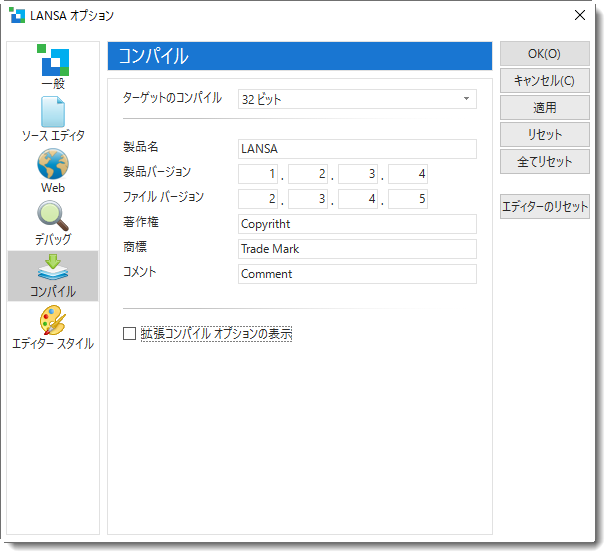
- [ファイル] メニューから [Visual LANSA オプション] を開き、[コンパイル] のオプションを選択します。
- [製品バージョン] と [ファイル バージョン] を適切な値に設定します。バージョン情報は配信される各バージョン、もしくは各パッチごとに数を増やす必要があります。
- アプリケーションの最初のバージョン用のすべてのコンパイル可能なアプリケーション・オブジェクトをコンパイルします。これに続くバージョンやパッチでは、修正されたオブジェクトのみのコンパイルが必要です。
- 配布ツールを使って、バージョンまたはパッチを生成します。
- エンドユーザーに、インストール用のインストーラー・ファイルを配信します。
パッチの場合、パッチに更新された DLL を配布するためにはバージョン情報が変更されなければいけません。これはMicrosoft の必要条件で、バージョン番号によりパッチ・ビルダーが起動され、オブジェクトが含まれます。
これに関連する問題の 1 つは、配布ツールでバージョン番号は分かってはいても、配布内容は正確に把握できないことです。パッチの内容を正確に把握するためには、(パッチ・ビューアーを使って) 実際にパッチを調べなければなりません。
DLL のバージョン情報は Visual LANSA エディターで次のように設定されます。
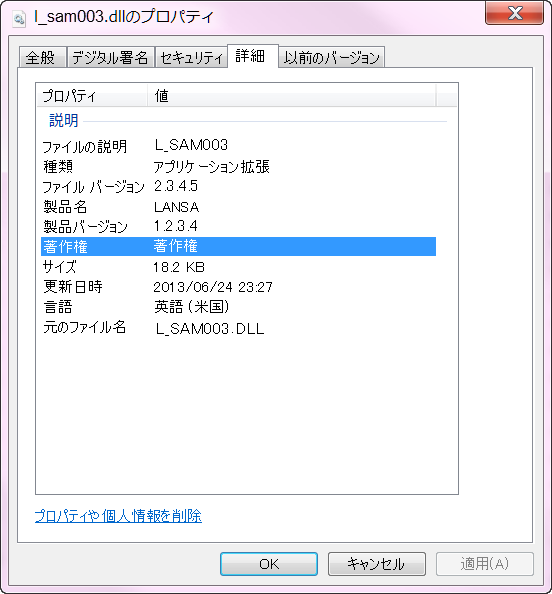
DLL 内でこの情報が生成されると、Windows 7 では [詳細] と表示されているDLL のプロパティ・タブ・シートに表示されます。
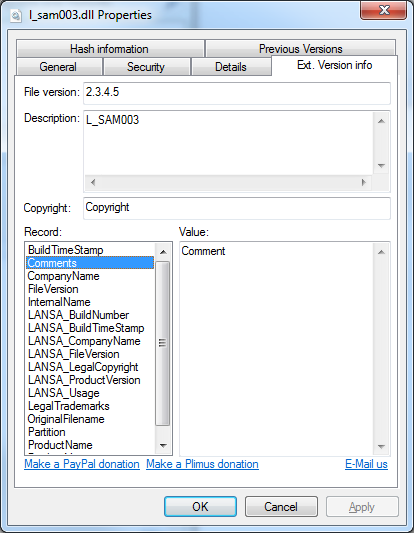
DLL の全プロパティが表示されない場合は、LANSA の代理店に連絡してください。
詳細については、『Visual LANSA ユーザーガイド』の「コンパイル オプション」を参照してください。
[ |../../index.htm#lansa/vldtool20_0015.htm]
現在地:
...
LANSA オブジェクトがコンパイルされると、特定の情報がDLL内に生成されます。出荷されるDLL に、アプリケーションの正しい情報が含まれているかは、以下のように確認できます。
1. ソースコードをビルド・コンピュータに入れます。
2. DLL のバージョンを設定するには、区画機密保護担当者の権限が必要です。以下の手順に従ってください。
a. \[ファイル\] メニューから \[Visual LANSA オプション\] を開き、\[コンパイル\] のオプションを選択します。
b. \[製品バージョン\] と \[ファイル バージョン\] を適切な値に設定します。バージョン情報は配信される各バージョン、もしくは各パッチごとに数を増やす必要があります。
3. アプリケーションの最初のバージョン用のすべてのコンパイル可能なアプリケーション・オブジェクトをコンパイルします。これに続くバージョンやパッチでは、修正されたオブジェクトのみのコンパイルが必要です。
4. 配布ツールを使って、バージョンまたはパッチを生成します。
5. エンドユーザーに、インストール用のインストーラー・ファイルを配信します。
パッチの場合、パッチに更新された DLL を配布するためにはバージョン情報が変更されなければいけません。これはMicrosoft の必要条件で、バージョン番号によりパッチ・ビルダーが起動され、オブジェクトが含まれます。 これに関連する問題の 1 つは、配布ツールでバージョン番号は分かってはいても、配布内容は正確に把握できないことです。パッチの内容を正確に把握するためには、(パッチ・ビューアーを使って) 実際にパッチを調べなければなりません。
DLL のバージョン情報は Visual LANSA エディターで次のように設定されます。
!worddavaf485e25f57cd86bb5b0fc63f3f1b1cc.png|height=32,width=32!
DLL 内でこの情報が生成されると、Windows 7 では \[詳細\] と表示されているDLL のプロパティ・タブ・シートに表示されます。
!worddavaf485e25f57cd86bb5b0fc63f3f1b1cc.png|height=32,width=32!
DLL の全プロパティが表示されない場合は、LANSA の代理店に連絡してください。
!worddavaf485e25f57cd86bb5b0fc63f3f1b1cc.png|height=32,width=32!
詳細については、『Visual LANSA ユーザーガイド』の[<span style="color: #0000ee"><span style="text-decoration: underline; ">「コンパイル オプション」</span></span>|../../../lansa012/content/lansa/l4wusr01_2040.htm]を参照してください。
[ !worddavaf485e25f57cd86bb5b0fc63f3f1b1cc.png|height=32,width=32! |../../index.htm#lansa/vldtool20_0015.htm]Wiki Markup


