Page History
[  |../../index.htm#lansa/vldtoolt_0215.htm]
現在地:
...
- MSI ファイルをダブルクリックして、インストールを開始します。
Windows 8 または 10 の場合は、まずは "管理者として実行" で開始し、コマンド・プロンプトを使ってインストールする必要があります。このガイドの「msiexec.exe コマンドライン・オプション」を参照してください。
Windows 8 または 10 の場合は、まずは "管理者として実行" で開始し、コマンド・プロンプトを使ってインストールする必要があります。『LANSA アプリケーション配布ツール』ガイドの「msiexec.exe コマンドライン・オプション」を参照してください。
Windows インストールのダイアログが次のように表示されます。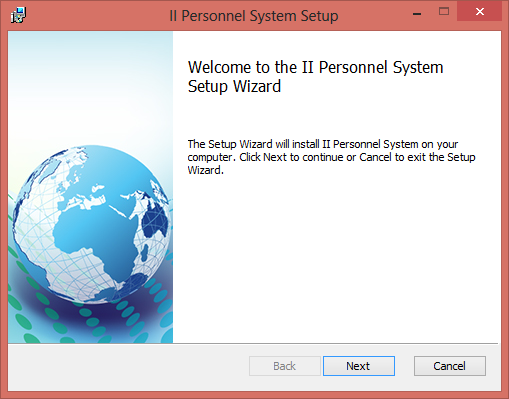
- [次へ] をクリックして続行します。
- [エンドユーザーライセンス許諾] ダイアログが表示されます。
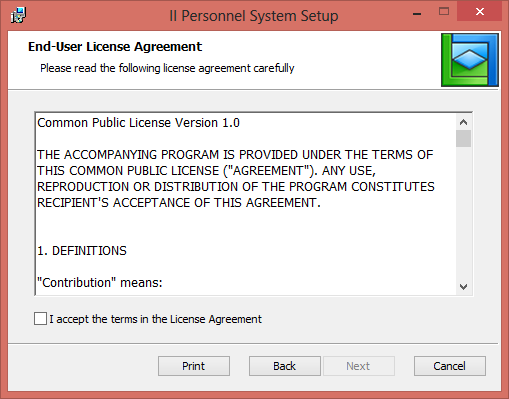
- ライセンス許諾のサンプル・ファイル (英語) は以下を参照してください。
…
- ライセンス許諾のサンプル・ファイル (英語) は以下を参照してください。
\x_apps\X_Wix\Content\license.rtf
...
- 必要に応じて、このファイルを編集して、各自に合ったライセンス契約を作成してください。
- 同意する旨のチェックボックスにチェックマークを入れ、[次へ
...
- ]
...
- をクリックして進みます。
...
- [インストールの範囲
...
- ]
...
- ダイアログで、
...
- [現在のユーザー用のインストール
...
- ]
...
- を選択し、
...
- [次へ
...
- ]
...
- をクリックします。
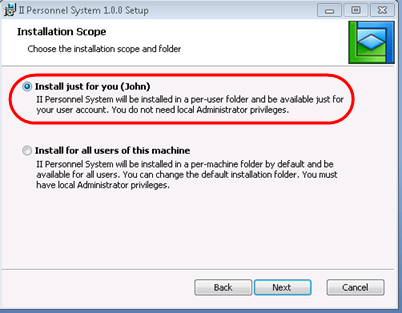
ここで選択肢が表示された場合 (上記)
...
- 、
...
- [現在のユーザー用のインストール
...
- ]
...
- を選択します。この内容は、Windows
...
- 7、Windows
...
- 8、Windows
...
- 10
...
- のいずれにインストールしているか、また
...
- UAC
...
- が有効になっているかどうかによって異なります。
...
このダイアログは、Windows 7
...
- と
...
- Windows
...
- 8
...
- では異なります。例えば、Windows
...
- 8
...
- と
...
- Windows
...
- 10
...
- では、UAC
...
- が常に有効になっているため、次のようなダイアログが表示されます。
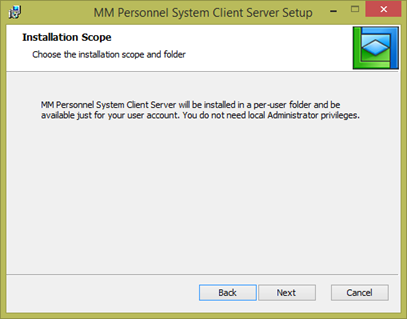
- [次へ] をクリックして続行します。次のような [導入先フォルダ] のダイアログが表示されます。
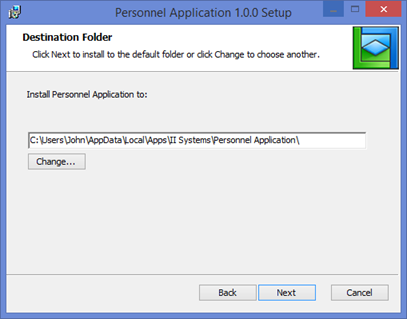
別のフォルダを選択するには、[変更] ボタンをクリックします。上の画像は Windows 7 のもので、デフォルトのパスは以下のようになります。C:\Users\John\AppData\Local\Apps
...
推奨されるインストール・パスは、次のように会社名とアプリケーション名を含むことです. .\II Systems\II
...
- . Personnel
...
- System\
...
また、ユーザーごとのインストール・パスは以下のようになります。C:\Users\John\AppData\Local\Apps\II
...
Systems\II
...
Personnel
...
System
...
Standalone\
...
- [次へ
...
- ] をクリックして続行します。設定タイプを選択するダイアログが表示されます。
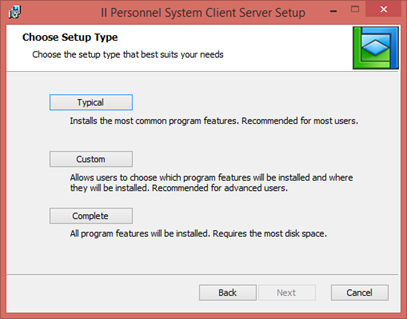
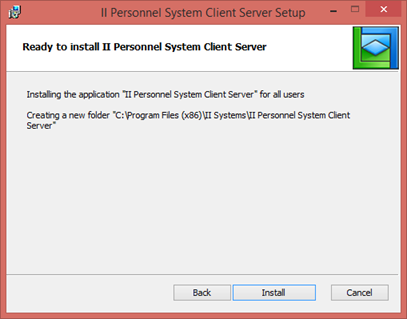
いずれかのオプションを選択して次に進みます。現在、これらのオプションのいずれかを選択すると、完全なパッケージがインストールされます。 - [インストール] ボタンをクリックして続行します。
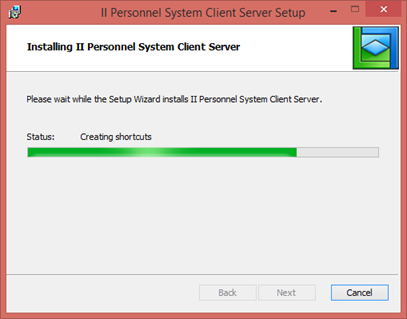
- [インストール] ダイアログには、メッセージとプログレスバーで進行状況が表示されます。
- [終了] をクリックすると、インストールは完了です。
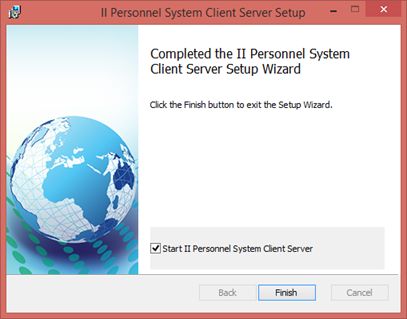
[II 人事システム クライアント・サーバーを開始] のチェックボックスが選択されていることに注意してください。 - メイン・フォームが実行され、スーパー・サーバー接続フォームが起動されます。
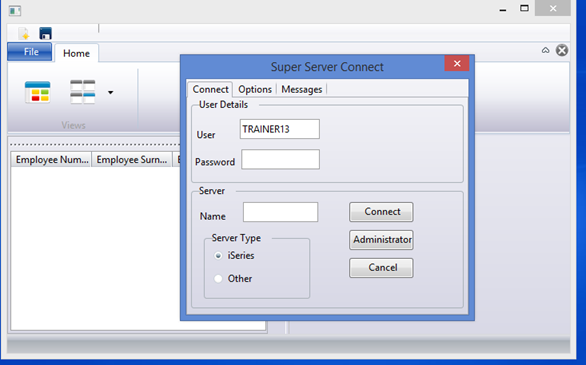
サーバー・タイプのデフォルトは IBM i. です。ユーザーID、パスワード、サーバー名を入力します。サーバー名はパッケージに含まれる経路テーブルに定義されている必要があります。必要であれば、[管理機能] のボタンをクリックして、[LANSAコミュニケーション管理機能] を開きます。 - [オプション] タブを選択すると、最初はデフォルトの変換テーブルが表示されています。IBM i のコードページに合わせて、自身のシステムに適した値を入力する必要があります。例えば、QCHRID = 37 は US English システム用です。使用する EBCDIC から ASCII への変換テーブルは、各自の国の言語によって異なります。
この情報は、Visual LANSA のインストール構成で簡単に調べることができます。
以下の手順で行ってください。
右側のツールバーから [製品情報] を選択します。
製品情報] ダイアログが開くので、[インストール明細] タブを選択します。
[InstalledSettings.cfg] のエントリーを展開して、スクロールダウンして自身のシステムの変換テーブルを探します。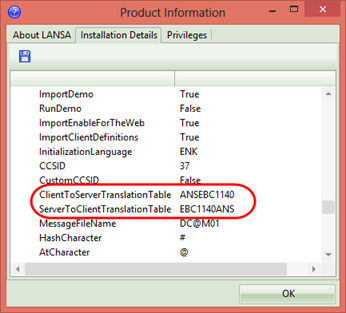
- この値をスーパーサーバー接続フォームの [Options] (オプション) タブに入力します。
[Connect] (接続) をクリックします。サーバーとの接続が完了すると、接続フォームが閉じます。そしてメインフォームの左側の参照パネルに全社員が表示されます。
Note 注:接続フォームでは、パスワード以外のすべての入力内容が保存され、復元できます。
- 以前と同様に、ブラウザでダブルクリックして社員を選択する、もしくはコンテキスト・メニューを使ってエディタで社員詳細を開いて、社員情報を編集し保存できます。このアプリケーションでは、複数の社員をそれぞれのエディタのインスタンスで開くことができます。新しい社員はツールバーにあるボタンを使って作成できます。ツールバーボタンを使用して、すべての変更を保存できます。
社員が変更されたまま保存されていない場合、アプリケーションから警告が表示されます。