Page History
...
- [プロジェクト
...
- ]
...
- の
...
- [ソリューション
...
- ]
...
- ノードで
...
- [ソリューションの新規作成
...
- ]
...
- メニュー・アイテムを選択します。
...
- [SOAP
...
- サーバー
...
- ウィザード
...
- ]
...
- ツールを選択し、プロジェクト・ファイルを受け入れるグループ・フォルダを入力または選択します。
- プロジェクトのファイル名を入力します。拡張子 ".soap.prj"
...
- が自動で追加されます。
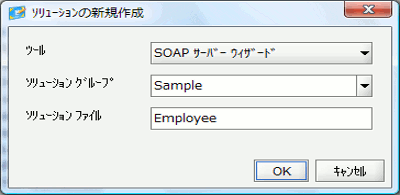
- [OK] ボタンを押します。
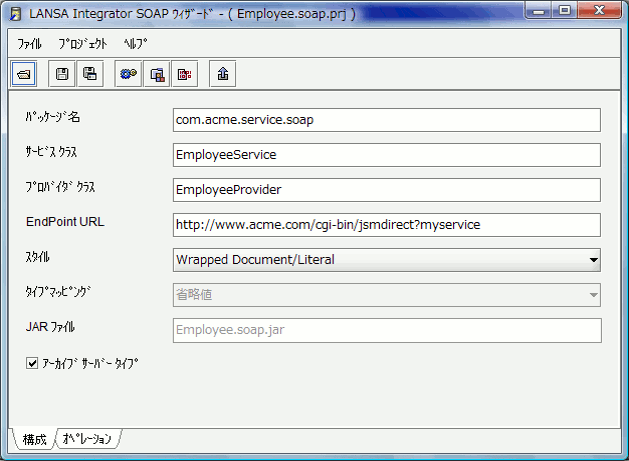
プロジェクト名は JAR ファイル名およびサービスとプロバイダ クラス名の作成に使用されます。
JAR ファイルには生成されたサービスとプロバイダのクラスが入ります。
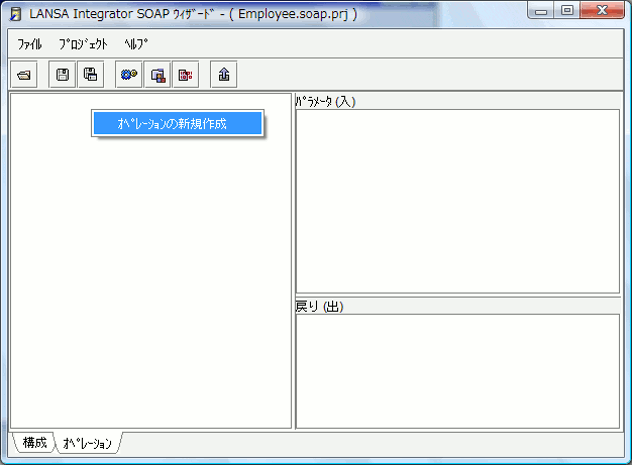
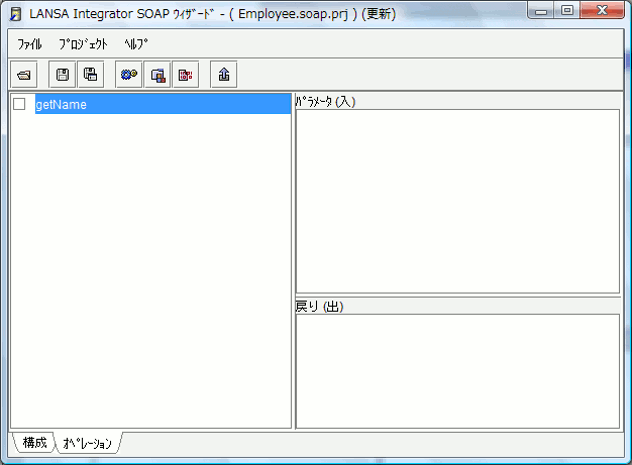
エンド ポイントのURLは生成された WSDL ファイルで使用されます。 - サーバー サービスに操作を追加するには、[オペレーション] タブを選択して、[オペレーション] パネルを右クリックします。
- オペレーション名を入力します。
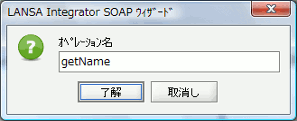
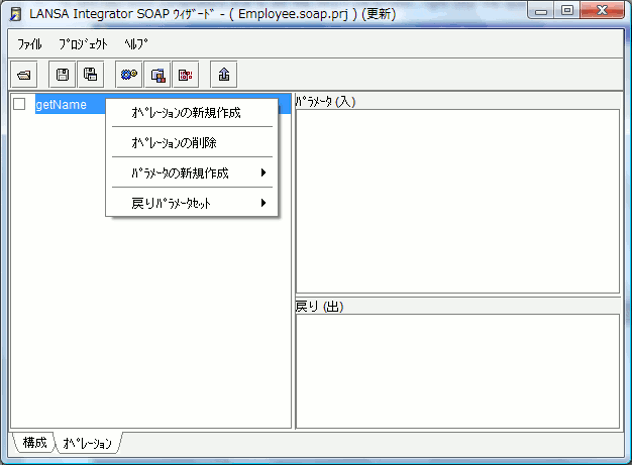
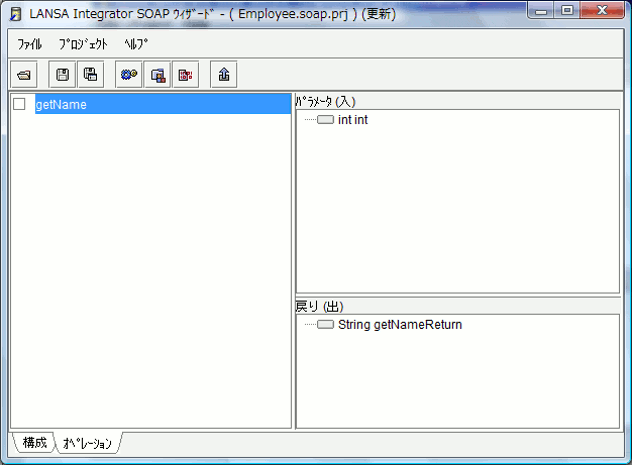
オペレーション・パラメータを追加して戻りパラメータを設定するには、このオペレーションを右クリックします。
パラメータ ノードにマークを付けると、データを各種の方法で受信して処理できます。
各種のアイコンがノードの種類を表します。
ノードは無視されます。

ノードはフィールドです。

ノードは固定値です。

ノードはリストです。

ノードはリスト フィールドです。

ノードはフラグメントです。

ノードはストリーム・ファイルです。
次の図では、パラメータと戻りパラメータがフィールドとしてマークされています。
7.21 LANSA リポジトリ・ビューアを使用して、LANSA フィールド名をノードにドラッグ・アンド・ドロップすることができます。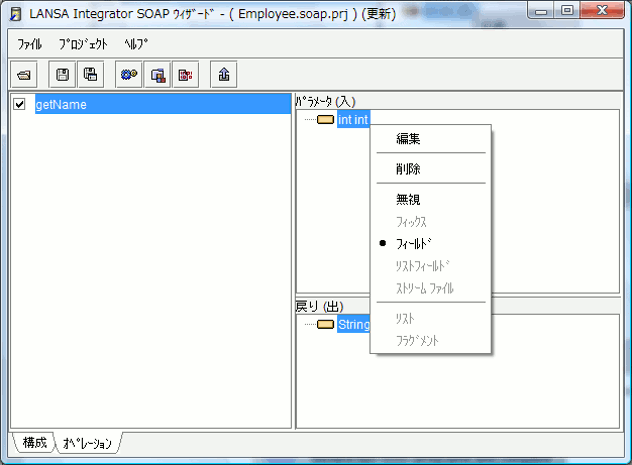
[ビルド] ボタンを押してサービスを生成し、コンパイルします。サービスとプロバイダ クラスがjarファイルに追加されます。
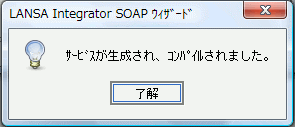
生成されたコードとコンパイルされたクラスはすべてサブディレクトリ compile に置かれます。
サービス・プロパティと WSDL ドキュメントを含むファイルがソリューション・ディレクトリに作成され、サンプルは samples サブティレクトリに作成されます。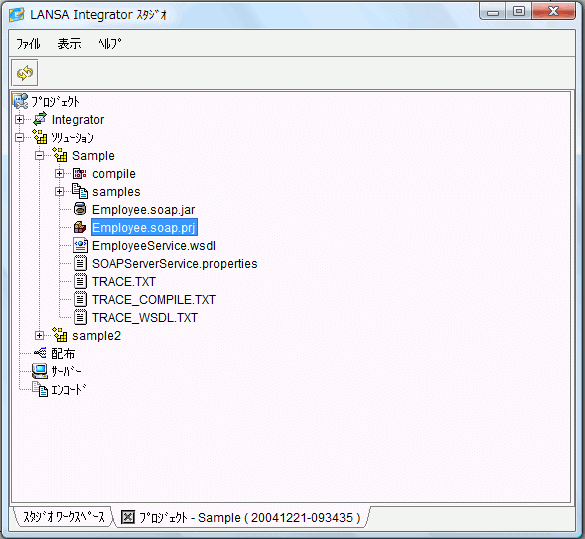
| ノードは無視されます。 |
| ノードはフィールドです。 |
| ノードは固定値です。 |
| ノードはリストです。 |
| ノードはリスト フィールドです。 |
| ノードはフラグメントです。 |
| ノードはストリーム・ファイルです。 |

...