Page History
このステップでは、ユーザー・エージェントを実行してデータ・ファイルをJSMDirectに送ります。LANSA ファンクションを呼び出してデータを処理し、応答を送り返します。
- Web サーバーと JSM サーバーが開始されていることを確認します。
- Integrator スタジオを開き
...
- (まだ開かれていない場合)、
...
- [プロジェクト
...
- ]、
...
- [iii
...
- 研修
...
- ]
...
- をダブルクリックすると、プロジェクトが新しいタブで開きます。
...
- このプロジェクトのタブで [ソリューション
...
- ]、
...
- [SendCSVFile
...
- ]
...
- を開き、右クリック・メニューで
...
- [プログラムから開く
...
- ]、
...
- [ユーザー
...
- エージェント
...
- ]
...
- を選択します。
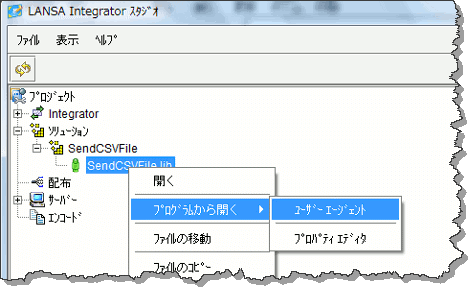
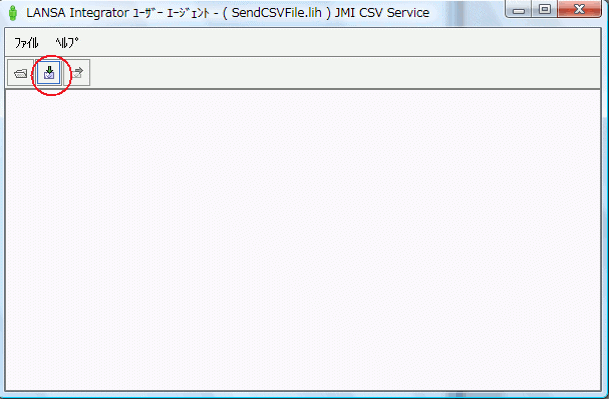
- ユーザー・エージェントは、事前に定義した ([タイトル]バーに表示されている) ホスト構成ファイル (.lih)
...
- を使用して開きます。ツールバーの
...
- [開く
...
- ]
...
- ボタン
...
- (上記で赤い丸が表示されているボタン)
...
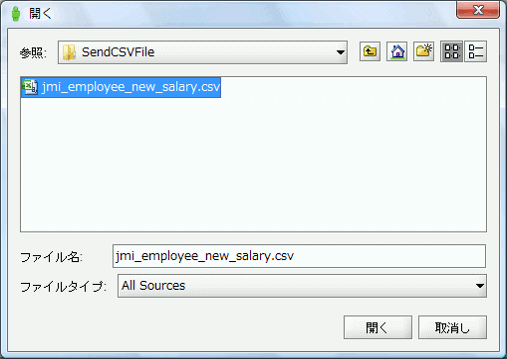
- を使用して自分の
...
- CSV
...
- ファイルを開きます。
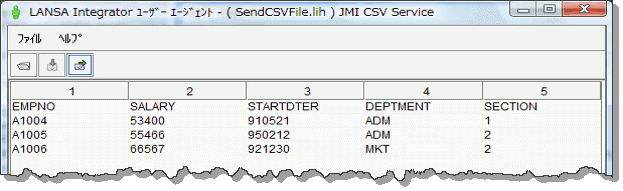
- ユーザー・エージェントで開かれたファイルは以下のように表示されます。
- [ファイル] メニューで [送信] オプションを選択するか、ツールバー・ボタン
 を使用します。
 - 確認要求のウィンドウが表示されたら、[はい] を選択します。
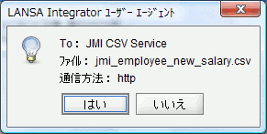
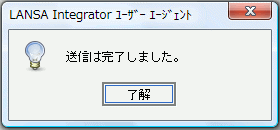
- 完了を示すメッセージが以下のように表示されます。
- サーバーからの応答を表示するには、[応答] タブをクリックします。 以下は、応答タブをクリックすると表示される画面です。
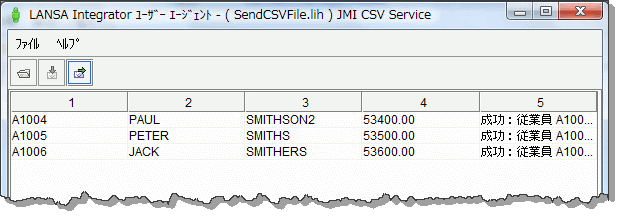
- テーブルを右クリックすると、この応答を .CSV ファイルとして保存できます。