Page History
...
Wiki Markup
- まず最初に、サーバー XML 社員応答グループで、XML バインディング・ウィザードの新規ソリューションを作成します。
- iii 研修プロジェクトをスタジオで開き、ソリューション・グループ、サーバー XML 社員応答を右クリックして [ソリューションの新規作成] を選択します。
- サーバー XML 社員応答グループがすでに選択されているはずです。XML バインディング ウィザードを選択します。[ファイル] フィールドに iiiPRO06_response と入力します。[OK] をクリックします。
- XML バインディング・プロジェクト・パネルが表示されます。[参照] ボタンをクリックます。iiiPRO06_response.xml
...
- ファイルを選択して、
...
- [開く
...
- ]
...
- ボタンをクリックしたら、新しい
...
- XML
...
- バインディング・プロジェクトのダイアログで
...
- [OK
...
- ]
...
- を選択します。
...
XML バインディング
...
- ウィザードのメイン・ウィンドウが表示されます。パッケージを
...
- com.iiicompany.service.xml
...
- に変更します。
...
- [アウトバウンド
...
- ]
...
- チェックボックスをクリックします。新しく作成された
...
- [アウトバウンド
...
- ]
...
- タブを選択します。
- この応答 XML のバインドは、インバウンドより複雑です。
- EmployeeList ルート・タグと Employee タグをフラグメントとしてマークしなければいけません。
- また、EmployeeSkill はリストとしてマークする必要があります。
- Code、FullName、SkillDesc は特定の LANSA フィールドにマッピングする必要があります。
...
Employee フラグメントは、RDMLX コードで繰り返し作成されます。
繰り返して作成するには、社員の詳細を以下のようにマッピングします。- ルート・タグ EmployeeList で右クリックします。ポップアップ・メニューで [フラグメント] を選択します。
- Employee タグを右クリックします。ポップアップ・メニューで [フラグメント] を選択します。
- Code タグを右クリックして [編集] を選択します。名前に EMPNO と入力して [OK] をクリックします。
- FullName タグを右クリックして [編集] を選択します。名前に FULLNAME と入力して [OK] をクリックします。
- いずれかの EmployeeSkill タグを右クリックして [リスト] を選択します。
- EmployeeSkill タグを展開すると、そのサブタグが表示されます。いずれかの SkillDesc タグを右クリックするかダブルクリックして編集します。名前に SKILDESC と入力して [OK] をクリックします。
これで、XML バインド は以下のようになります。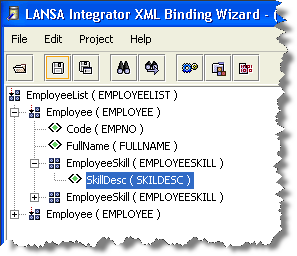
- XML バインドの定義が完了しました。ここで、アウトバウンド応答サービスを生成してコンパイルします。[プロジェクト] メニューを選択して [生成] オプションを選択します。
- 作業内容を保存し、XML バインディング・ウィザードを閉じます。
...