Versions Compared

Key

  • This line was added.
  • This line was removed.
  • Formatting was changed.

[ Image Removed |../../index.htm#lansa/vlfonetutorials_0185.htm]
Visual LANSA フレームワーク ガイド > チュートリアル > VLF-ONE Web アプリケーションのチュートリアル > アプリケーションのプロトタイプ > インスタント・プロトタイピング・アシスタントを利用

...

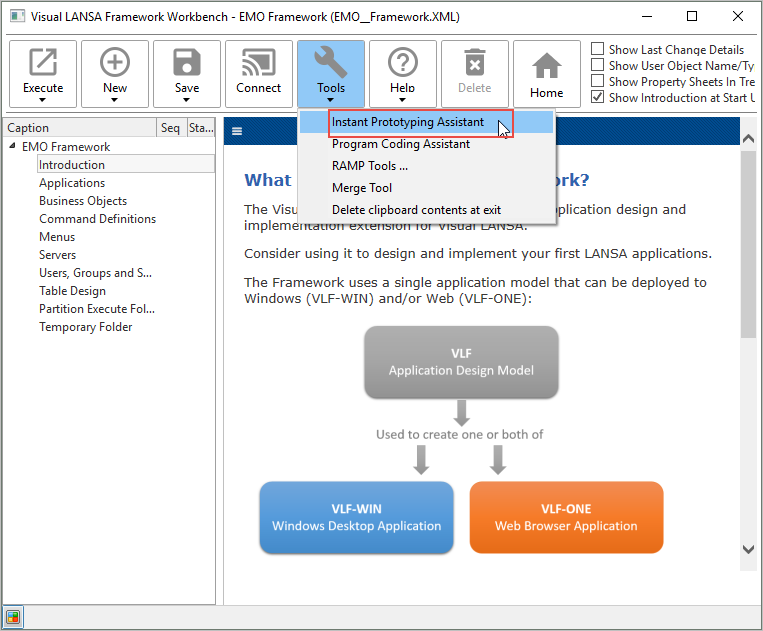
Wiki Markup\[ツール\] > \ [インスタント プロトタイピング アシスタント\] を使って、インスタント・プロトタイピング・アシスタントを開始します。 !worddavaf485e25f57cd86bb5b0fc63f3f1b1cc.png|height=32,width=32!   作成したいビジネス・オブジェクト名を入力します。 !worddavaf485e25f57cd86bb5b0fc63f3f1b1cc.png|height=32,width=32!   インスタント・プロトタイピング・アシスタントの詳細説明は、次のように矢印を使って非表示にすることもできます。 !worddavaf485e25f57cd86bb5b0fc63f3f1b1cc.png|height=32,width=32!   \[次へ\] をクリックします。 ビジネス・オブジェクトに関連付けるコマンドを指定します。 !worddavaf485e25f57cd86bb5b0fc63f3f1b1cc.png|height=32,width=32!   次にこのコマンドをビジネス・オブジェクトの上にドラッグ・アンド・ドロップします。 !worddavaf485e25f57cd86bb5b0fc63f3f1b1cc.png|height=32,width=32!   \[次へ\] をクリックします。 新規アプリケーションを作成する場合はその名前を入力します。 !worddavaf485e25f57cd86bb5b0fc63f3f1b1cc.png|height=32,width=32!   ビジネス・オブジェクトを属するアプリケーションの上にドラッグ・アンド・ドロップします。 !worddavaf485e25f57cd86bb5b0fc63f3f1b1cc.png|height=32,width=32!   \[次へ\] をクリックします。\[終了\] をクリックしてプロトタイプを作成します。 !worddavaf485e25f57cd86bb5b0fc63f3f1b1cc.png|height=32,width=32!   フレームワークが再起動されます。 これで、作成したアプリケーションとビジネス・オブジェクトがワークベンチのナビゲーション・ツリーに表示されます。 !worddavaf485e25f57cd86bb5b0fc63f3f1b1cc.png|height=32,width=32!   \[受注\] を選択し、\[使用可能コマンド\] タブを表示すると、このビジネス・オブジェクト用にインスタント・プロトタイピング・アシスタントが作成したコマンドを見ることができます。 !worddavaf485e25f57cd86bb5b0fc63f3f1b1cc.png|height=32,width=32!   [ !worddavaf485e25f57cd86bb5b0fc63f3f1b1cc.png|height=32,width=32! |../../index.htm#lansa/vlfonetutorials_0185.htm]を使って、インスタント・プロトタイピング・アシスタントを開始します。
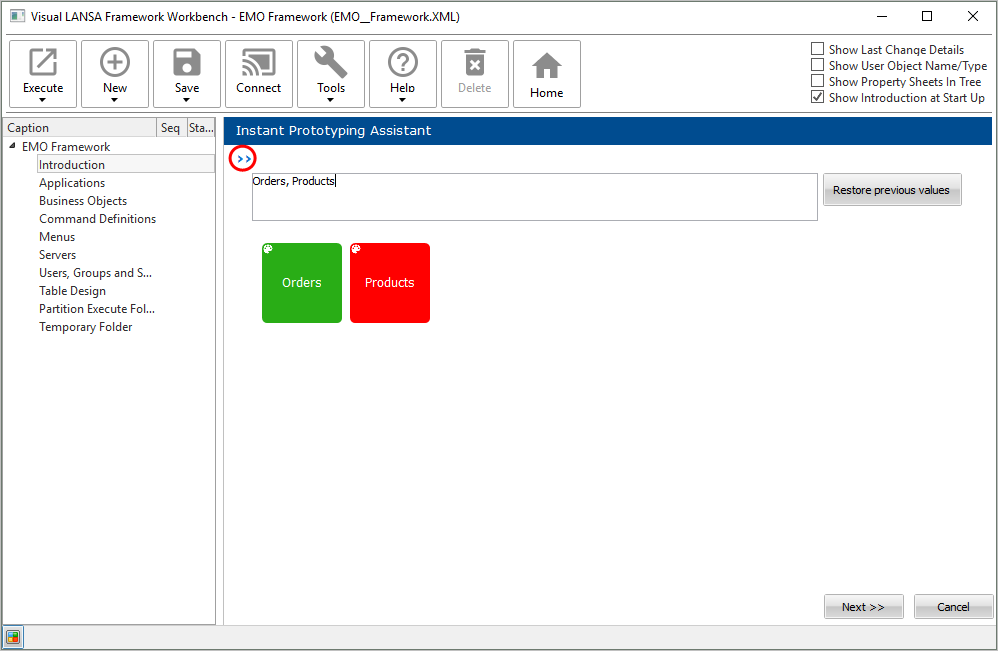
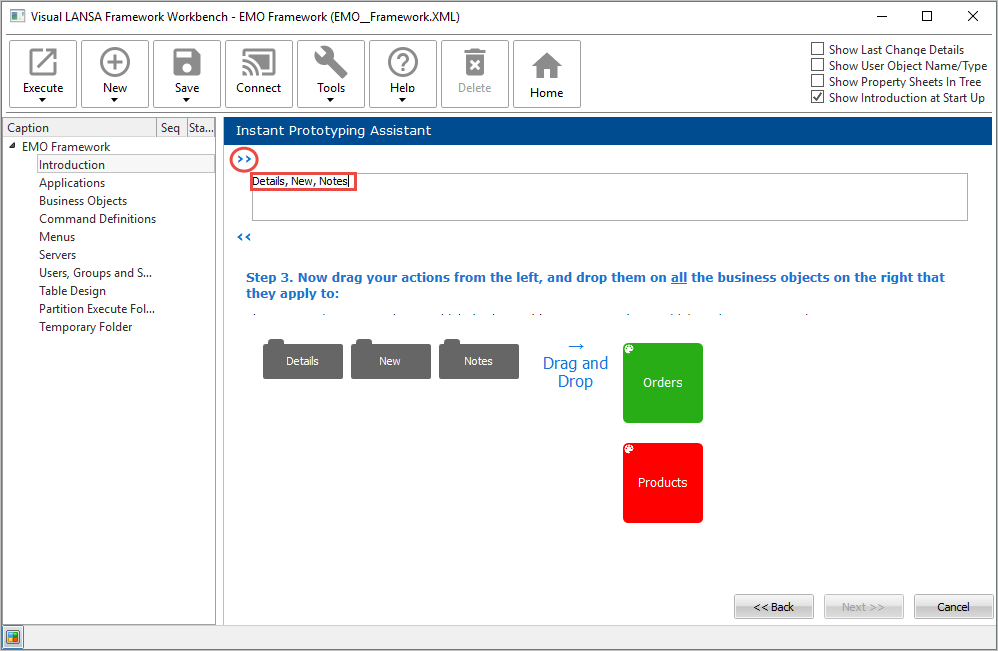
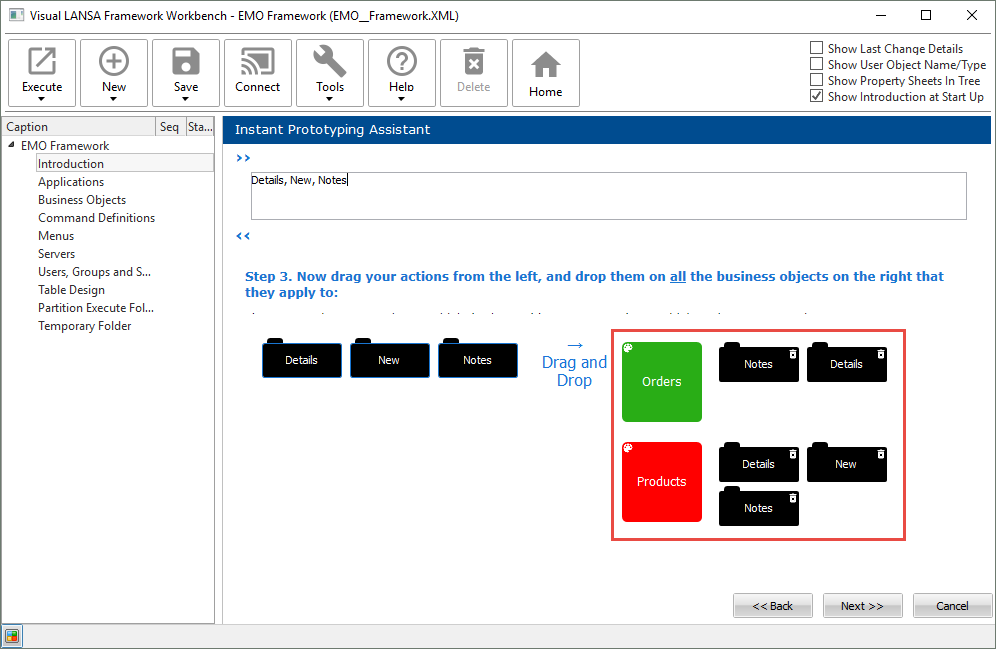
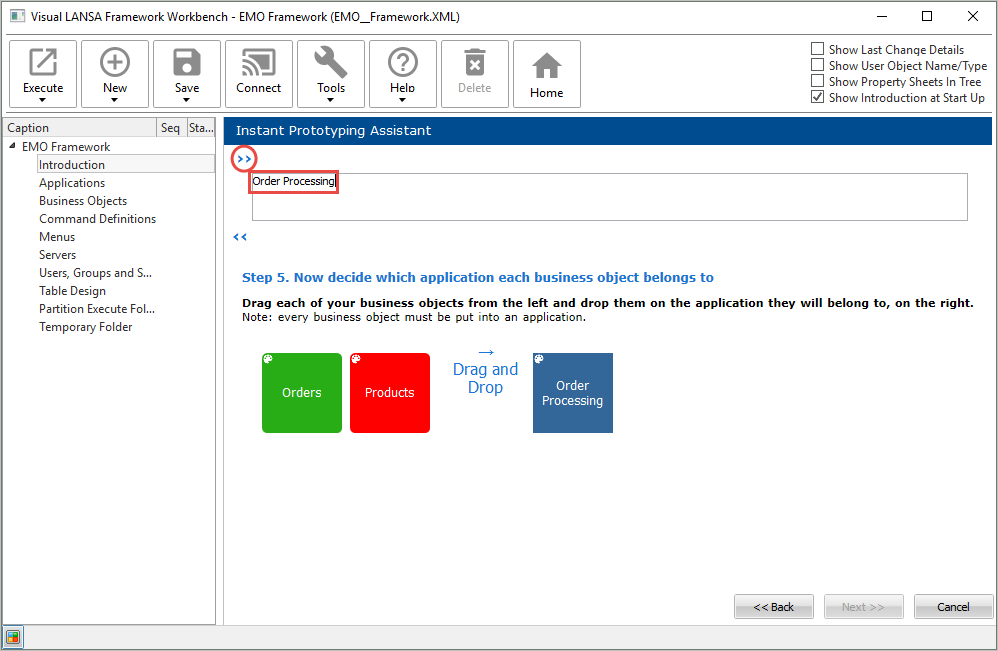
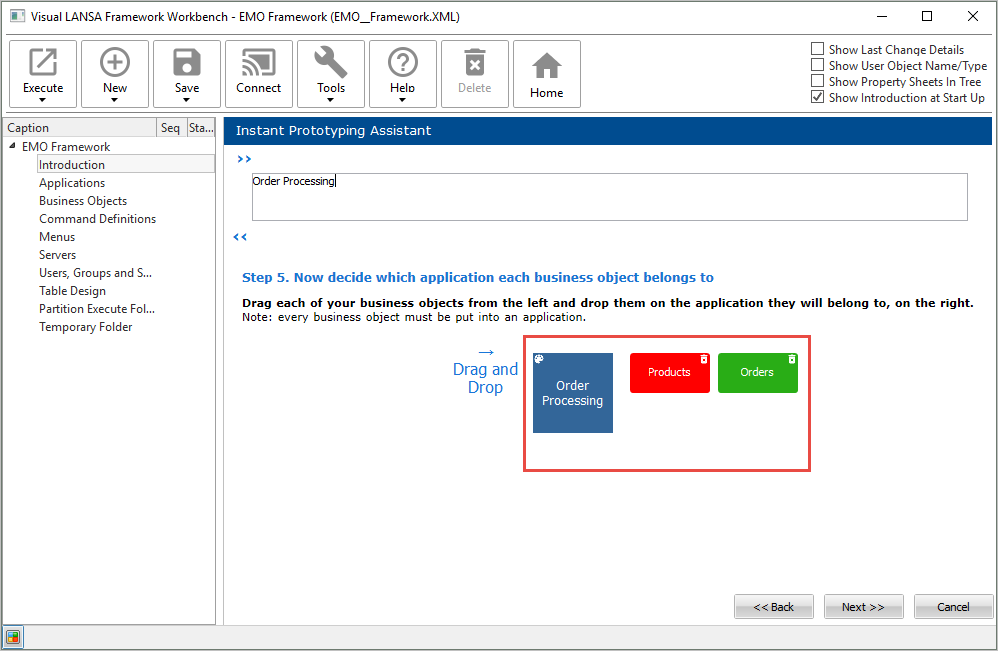
Image Added 

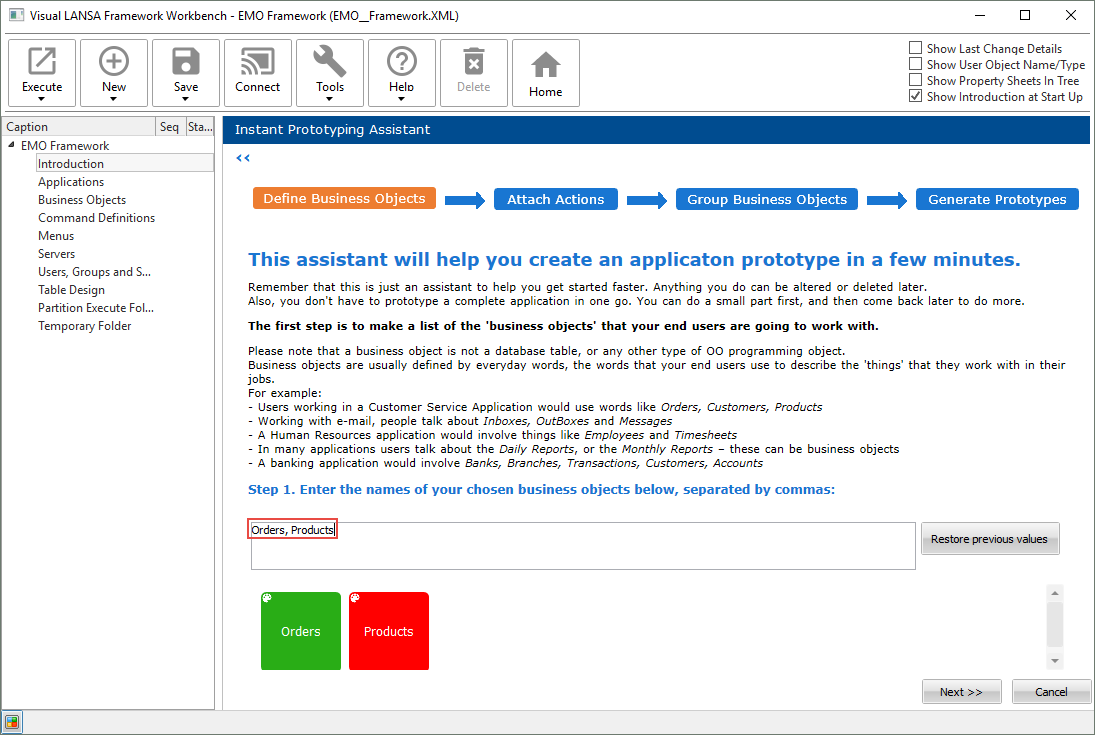
作成したいビジネス・オブジェクト名を入力します。

Image Added 

インスタント・プロトタイピング・アシスタントの詳細説明は、次のように矢印を使って非表示にすることもできます。

Image Added 

[次へ] をクリックします。

ビジネス・オブジェクトに関連付けるコマンドを指定します。

Image Added 

次にこのコマンドをビジネス・オブジェクトの上にドラッグ・アンド・ドロップします。

Image Added 

[次へ] をクリックします。

新規アプリケーションを作成する場合はその名前を入力します。

Image Added 

ビジネス・オブジェクトを属するアプリケーションの上にドラッグ・アンド・ドロップします。

Image Added 

[次へ] をクリックします。[終了] をクリックしてプロトタイプを作成します。
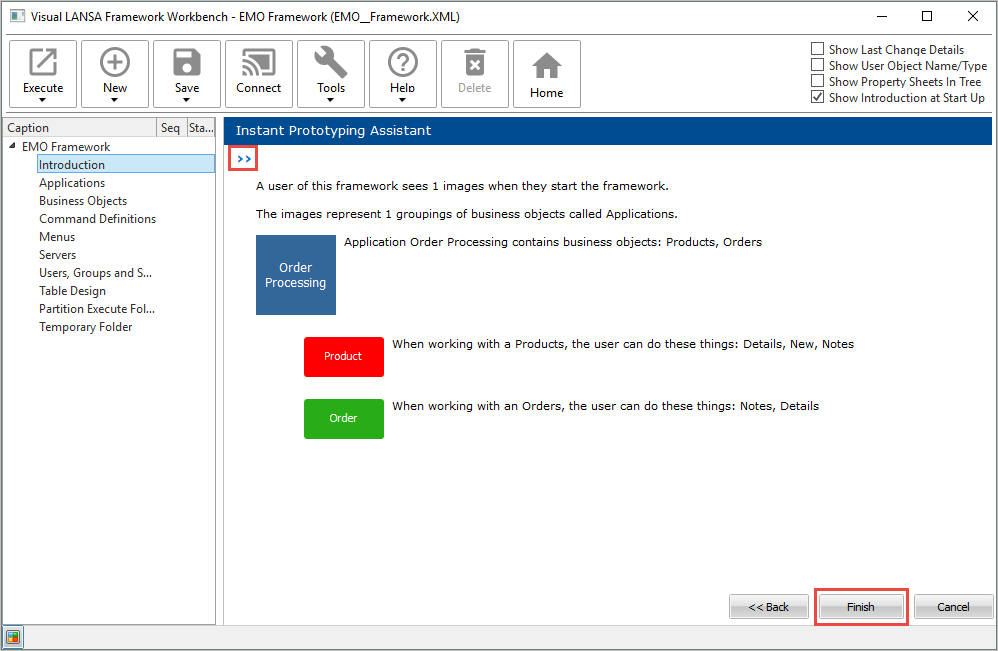
Image Added 

フレームワークが再起動されます。

これで、作成したアプリケーションとビジネス・オブジェクトがワークベンチのナビゲーション・ツリーに表示されます。
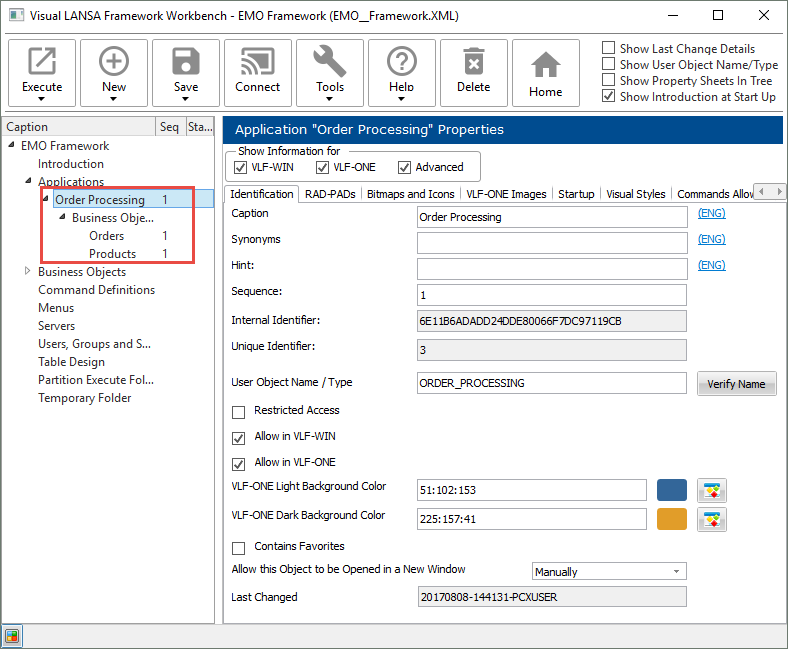
Image Added 

[受注] を選択し、[使用可能コマンド] タブを表示すると、このビジネス・オブジェクト用にインスタント・プロトタイピング・アシスタントが作成したコマンドを見ることができます。
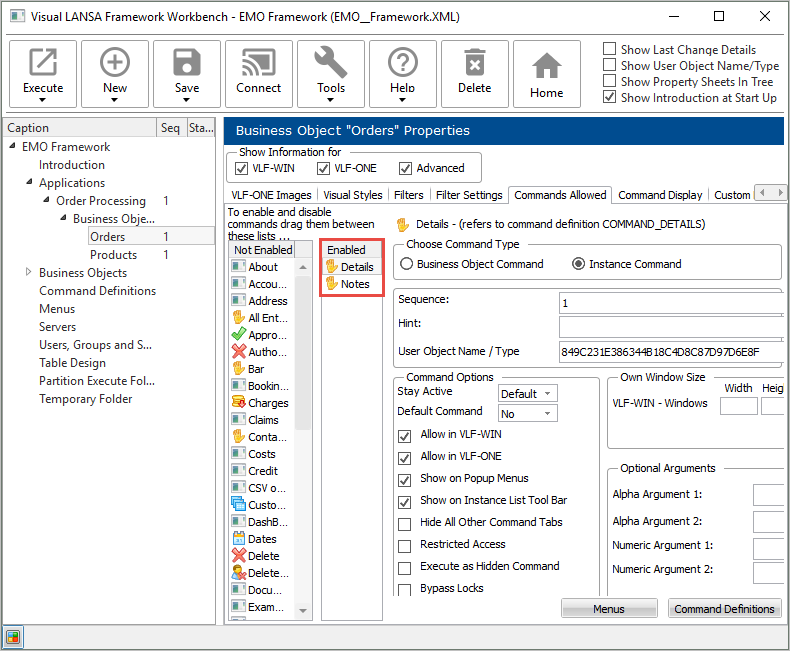
Image Added