Page History
[  |../../index.htm#lansa/vlftutorials_0165.htm]
Visual LANSA フレームワーク ガイド > チュートリアル > VLF-WIN アプリケーションのチュートリアル > VLF014WIN - デバッグ/トレース > ステップ 1.Enter キーが押されたことを示すトレース・ステートメントを追加
...
Wiki Markup
- Visual LANSA エディターで、"社員"
...
- ミニ・フィルター
...
- iiiCOM07
...
- を開きます。
...
- [ソース
...
- ]
...
- タブを表示します。
...
- #xEmployeeSurname.
...
- KeyPress
...
- イベントを処理するイベント・ルーチンを探します。
- Enter キーが押されたかどうかを確認する IF ステートメントの後に、次のトレース・コマンドを追加します。
Invoke #AvFrameworkManager.AvRecordTrace Component(#Com_Owner) Event('The Enter key was pressed')
...

- フィルターをコンパイルします。
- フレームワークを起動します。
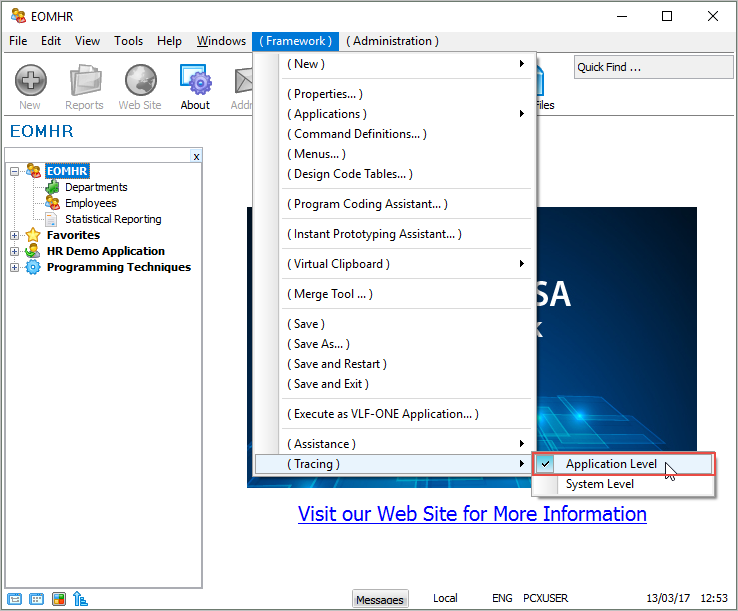
- [フレームワーク] メニューで、[トレース] オプション、[アプリケーション レベル] の順に選択します。
[トレースの詳細] ウィンドウが表示されます。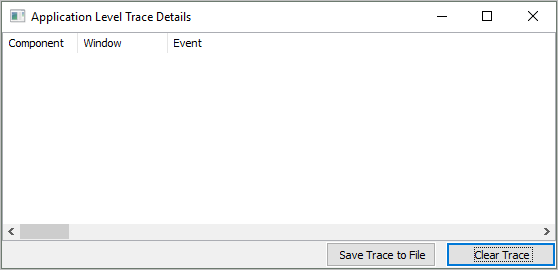
- iiiHR アプリケーションを展開し、"社員" ビジネス・オブジェクトを選択してください。(必要に応じて、トレース・ウィンドウを横端に移動します)。
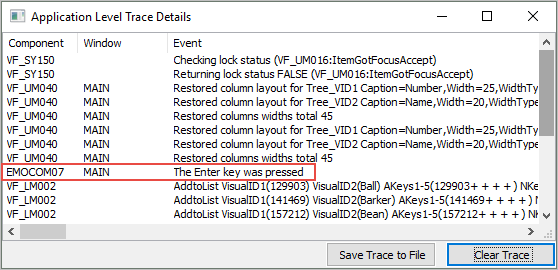
- ミニ・フィルターにフォーカスを移動させ、Enter を押します。トレース・ウィンドウに、Enter キーが押されたことが表示されます。
- フレームワークを閉じます。