Page History
[  |../../index.htm#lansa/lansa048_6560.htm]
Visual LANSA フレームワーク ガイド > アドバンスド・トピック > ユーザー、グループおよびセキュリティ > フレームワークのセキュリティ設定 > フレームワーク・セキュリティの有効化
...
Wiki Markup
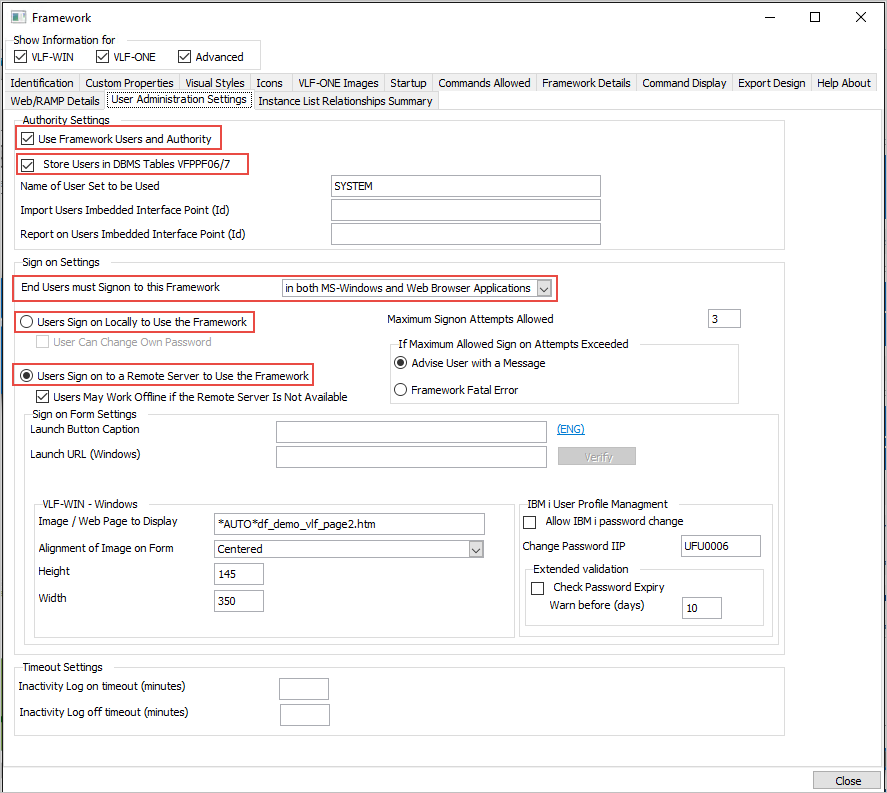
- [フレームワークユーザーと認証を使用する]
Wiki Markup Wiki Markup Wiki Markup - \[フレームワークを使用するためにローカルにログオンします\] もしくは、\[フレームワークを使用するためにリモートサーバーにログオンします\] いずれかを選択します。フレームワーク・アプリケーションが Web アプリケーションとしてリモート・サーバー上で稼動する場合、あるいは、ユーザーと権限の詳細をリモート・サーバーでメンテナンスする場合は、\[フレームワークを使用するためにリモートサーバーにログオンします\] を選びます。
- これでフレームワークを閉じて保存します。
Wiki Markup
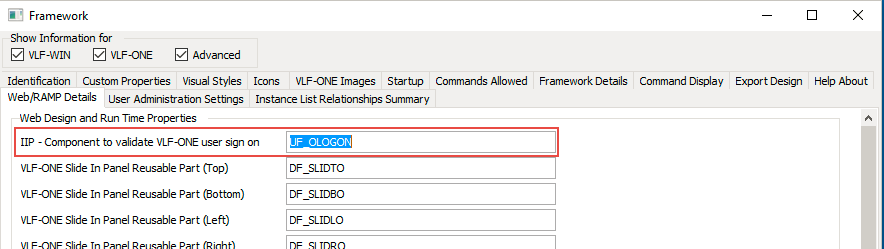
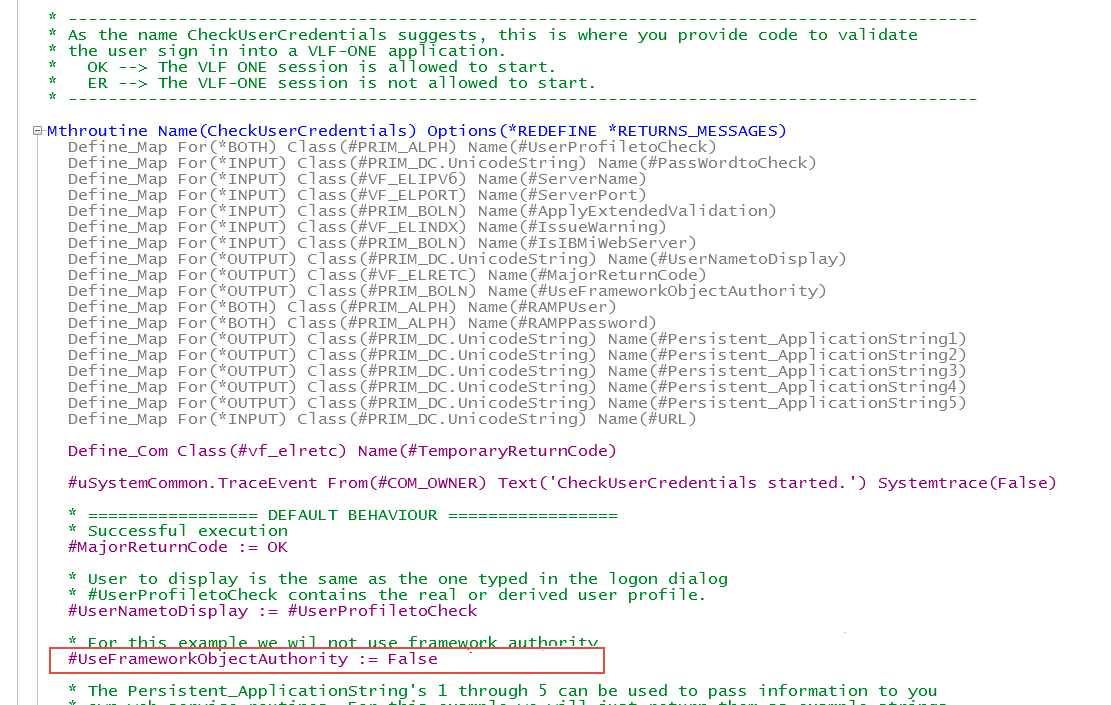
UF_OLOGON をコピーし、CheckUserCredentials メソッドを変更して、#UseFrameworkObjectAuthority を TRUE で返すようにします。(詳細は「VLF-ONE の配布準備」を参照)
VLF-WIN 経由で VLF-ONE ユーザーにアクセスしたい場合は、[ユーザー管理設定] タブで DBMS テーブル VFPPF06/7 にユーザーを保管を選択します。 で返すようにします。(詳細は「[<span style="color: #0000ee"><span style="text-decoration: underline; ">VLF-ONE の配布準備</span></span>|lansa048_6140.htm#_Ref437955964]」を参照) !worddavaf485e25f57cd86bb5b0fc63f3f1b1cc.png|height=32,width=32! VLF-WIN 経由で VLF-ONE ユーザーにアクセスしたい場合は、\[ユーザー管理設定\] タブで DBMS テーブル VFPPF06/7 にユーザーを保管を選択します。 [ !worddavaf485e25f57cd86bb5b0fc63f3f1b1cc.png|height=32,width=32! |../../index.htm#lansa/lansa048_6560.htm]