Page History
[  |../../index.htm#lansa/l4wusr04_0422.htm]
現在地:
...
WAM のスタイル外部リソース
Wiki Markup
...
タブを選択すると、デザイナーで開いているWAM用の外部リソースの現在のスタイルリストが表示されます。
| Note |
|---|
重要な注意点:リスト内の外部リソースは、最終的に Web ページにロードされる際に利用される順に並んでいます。カスケーディング・スタイル・シートの性質上、後からロードされたスタイルが以前のスタイルの上書きをするので、順序は非常に重要となります。 |
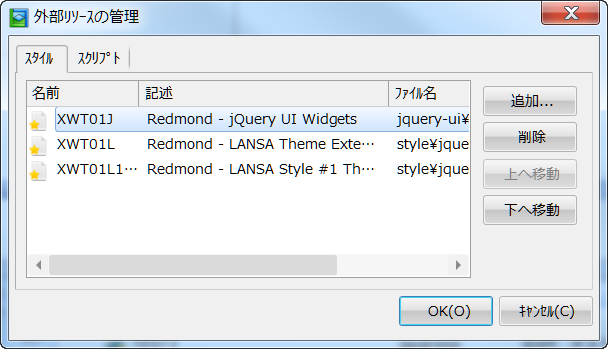
追加 | [リポジトリの検索] |
|---|
]]></ac:plain-text-body></ac:structured-macro>
ダイアログが開き、このデザインに追加できる全てのスタイル外部リソースが表示され、テーブル選択ができます。 | |
削除 | 選択されたスタイル外部リソースを削除します。全て選択した場合、すべてのスクリプト外部リソースが削除されます。 |
|---|---|
上へ移動 | 選択されたスタイル外部リソースを上に移動します。 |
下へ移動 | 選択されたスタイル外部リソースを下に移動します。 |
OK | リストが完成し、外部リソースのリストの順番を確認後に押してください。 |
キャンセル | 現在のリストに変更をしません。 |
スタイル外部リソースの選択
Wiki Markup
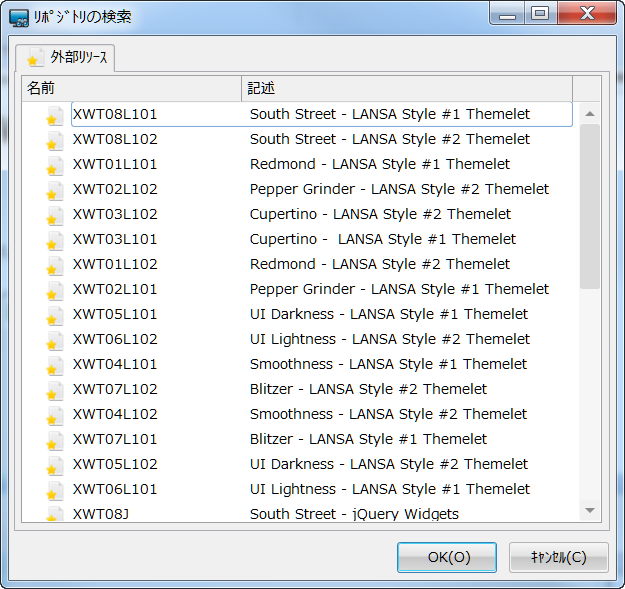
必要なスタイル外部リソースを選択したら、[OK] ボタンを押し、[外部リソースの管理] ダイアログに戻ります。 ダイアログは、「[<span style="color: #0000ee"><span style="text-decoration: underline; ">外部リソース</span></span>|l4wusr04_0415.htm]」で説明されているように、記録された外部リソースのリストを表示します。 !worddavaf485e25f57cd86bb5b0fc63f3f1b1cc.png|height=32,width=32! 必要なスタイル外部リソースを選択したら、\[OK\] ボタンを押し、\[外部リソースの管理\] ダイアログに戻ります。 [ !worddavaf485e25f57cd86bb5b0fc63f3f1b1cc.png|height=32,width=32! |../../index.htm#lansa/l4wusr04_0422.htm]