Page History
このステップでは、アプリケーションの画面と必要なフィールドに名前を付けます。
[  |../../index.htm#lansa/lansa050_0255.htm]
現在地: RAMP-TSガイド > RAMP VLF-WIN のチュートリアル > RAMP-WIN004: 社員画面の指定と分類 > RAMP-WIN004 ステップ 1. 画面に名前を付ける
...
- フレームワークを起動します。
- RAMP を起動します。
- サーバーに接続します。
- 以下のコマンドを入力し、PSLSYS アプリケーションを起動します。
lansa run pslsys partition(dem)
...
- メインメニューに PSLSYSMain、オプション・フィールドに txtOption という名前を付けます。
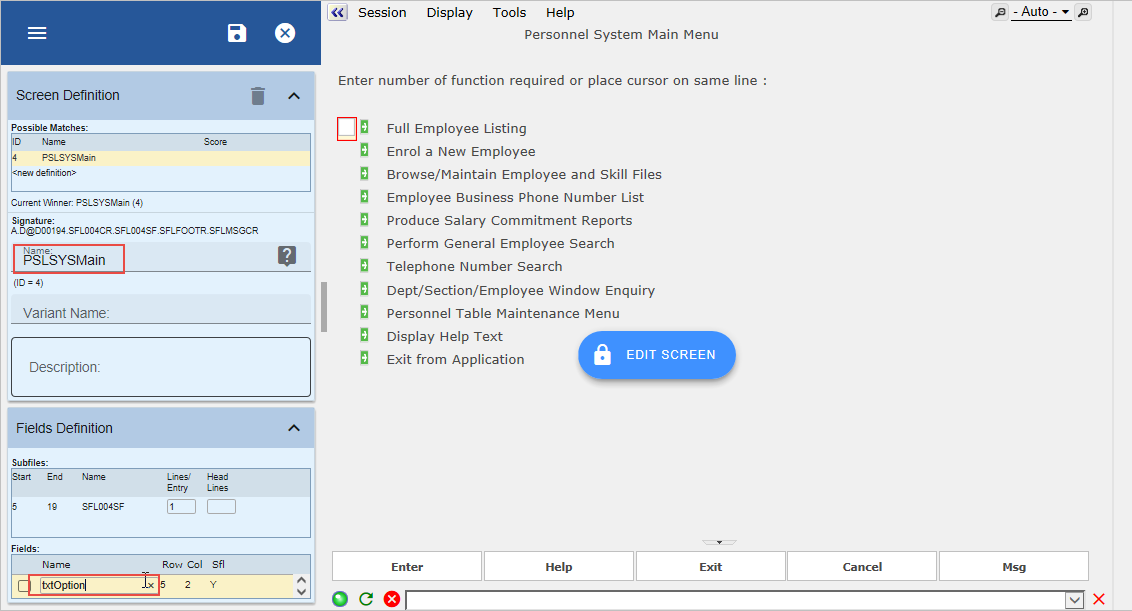
フィールドの前にあるチェック・ボックスは選択しないでください。このチェック・ボックスは、他の同様の画面間でフィールドを区別するために使用します。
以降のステップでは、変更を保存するかどうかを確認するメッセージが表示されたら [保存] をクリックしてください。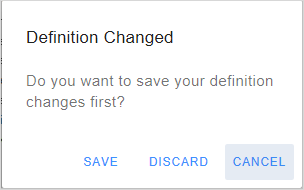
- メニューのオプション 2 を選択して、社員情報の登録画面を表示します。
- これに、NewEmployee という名前を付けます。
- 社員No. フィールドに txtEmpno という名前を付けて、[保存] をクリックします。
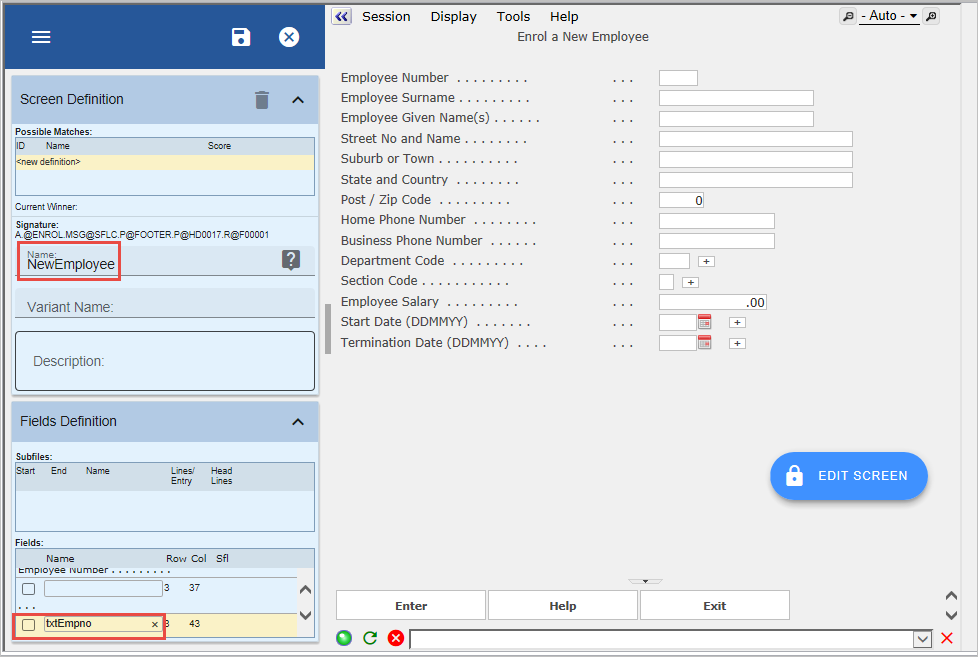
- F12 キーを押して、社員管理メイン・メニューに戻ります。
- メニューのオプション 3 を選択して、社員と資格の詳細を表示します。
- 社員検索画面に FindEmployee という名前を付けます。
- 社員No. フィールドを見つけて、txtEmpno という名前を付けます。
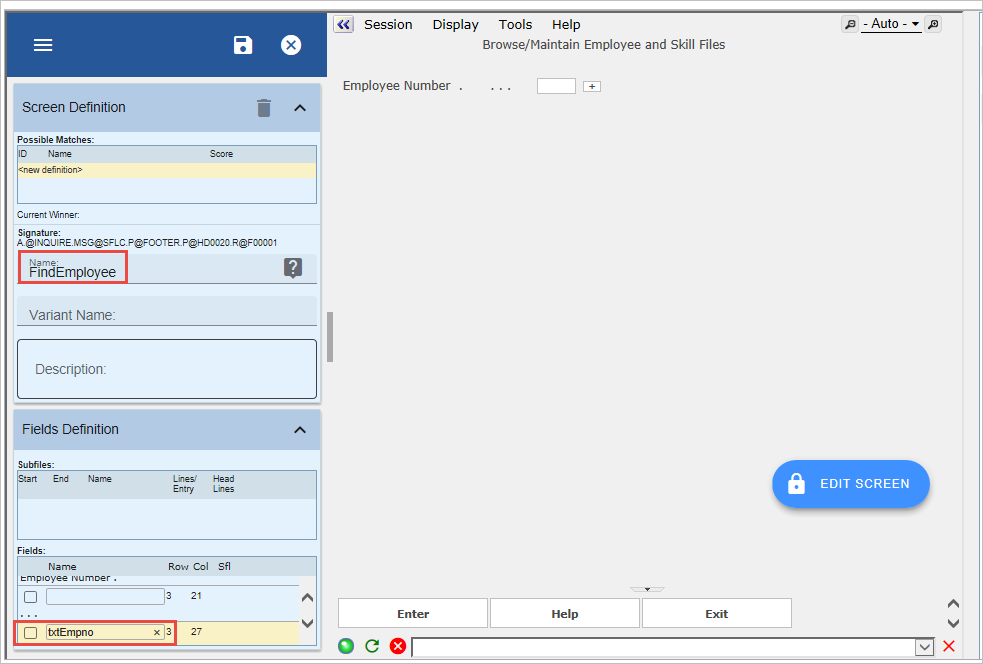
- [保存] をクリックします。
- 例えば、A1234 などの社員番号を入力し、Enter キーを押して資格情報の検索/保守 画面を表示します。
- 画面に DisplayEmployee という名前を付けます。
- [保存] ボタンをクリックします。
- F21 キーを押して画面を更新モードで表示し、フィールドに名前を付けることができるようにします。
- 画面の [姓] フィールドに txtSurname という名前を付けます。
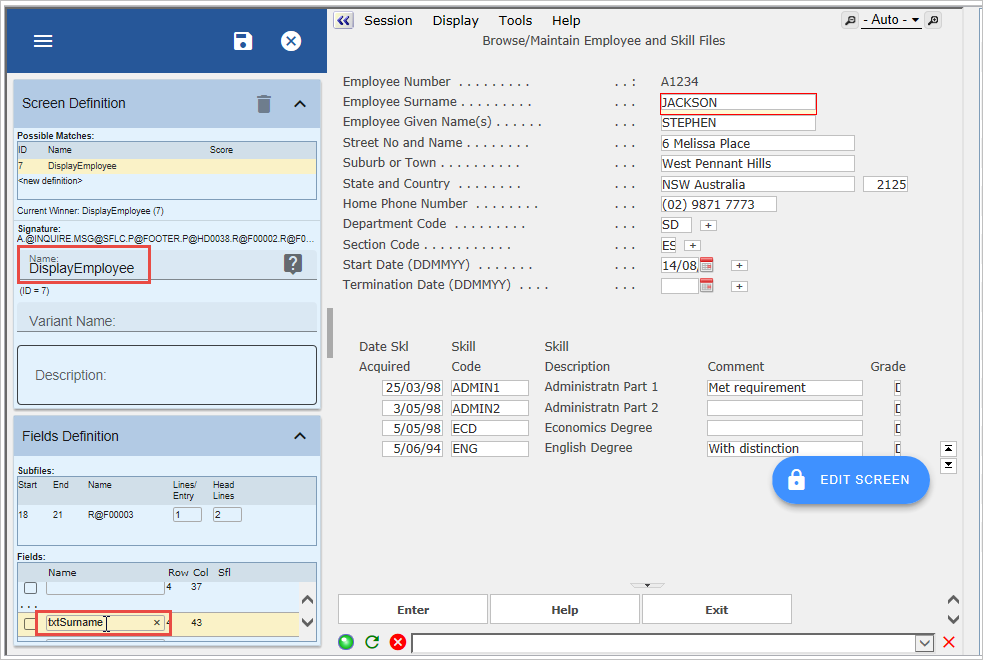
これで画面の指定が終了しました。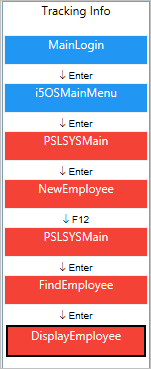
- RAMP 定義の部分的な保存を実行します。
- F3 を押して IBM i メインメニューに戻ります。