Page History
[  |../../index.htm#lansa/lansa050fp_0200.htm]
現在地: RAMP-TSガイド > RAMP VLF-WIN のチュートリアル > 上級 RAMP Womdows チュートリアル > RAMP-WINAD04 ステップ 11. 画面のカスタマイズを削除する
...
Wiki Markup
- フレームワークを閉じます。
- Windows エクスプローラで、axestsscreens ディレクトリを見つける (サーバーの IFS ドライブにマッピングされている必要があります)、もしくは、使用しているプライベート定義フォルダがある場合は、これを探します。
- 次に、screen_displayemployee.js
...
- ファイルを見つけて、名前を
...
- screen_displayemployeeX.js に変更します。
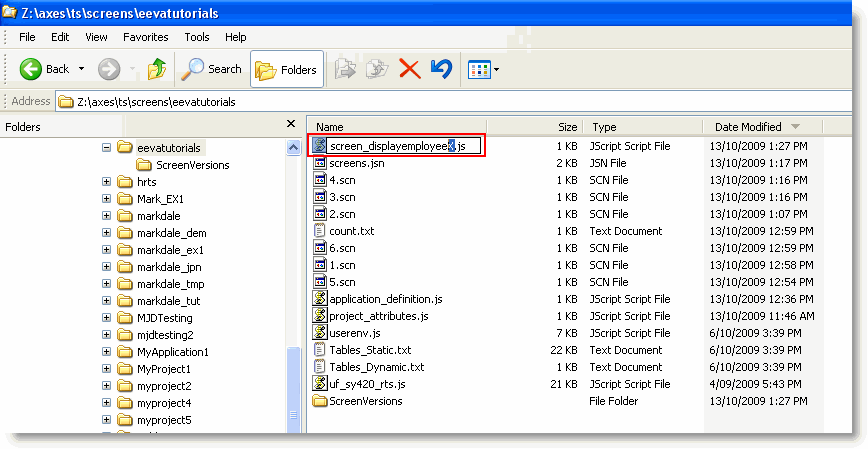
- フレームワークを再起動します。
- 画面のカスタマイズが削除されていることを確認します。
この拡張を再適用する場合は、ファイル名からXを削除します。
また、aXes デザイナーで [保存] ボタンをクリックするたびに、カスタマイズされた画面のコピーが、screens ディレクトリのサブフォルダ ScreenVersions またはプライベート定義フォルダに に変更します。 !worddavaf485e25f57cd86bb5b0fc63f3f1b1cc.png|height=32,width=32! 4. フレームワークを再起動します。 5. 画面のカスタマイズが削除されていることを確認します。 この拡張を再適用する場合は、ファイル名からXを削除します。 また、aXes デザイナーで \[保存\] ボタンをクリックするたびに、カスタマイズされた画面のコピーが、screens ディレクトリのサブフォルダ ScreenVersions またはプライベート定義フォルダに Screen_xxxxxxxxxx_YYYYMMDD_HHMMSS_mmmmmmm.js といった名前で保管されることにも注意してください。 必要なバージョンを見つけて、既存の といった名前で保管されることにも注意してください。
必要なバージョンを見つけて、既存の Screen_xxxxxxxxxx.js ファイルを削除し、画面バージョン・ファイルを定義セット・フォルダ内にコピーすることで、以前の設計に戻すことができます。これに、Screen_xxxxxxxxxx.js という名前を付けます。
これを実行する前に、必ずすべての aXes 開発者セッションを終了してください。 という名前を付けます。 これを実行する前に、必ずすべての aXes 開発者セッションを終了してください。 [ !worddavaf485e25f57cd86bb5b0fc63f3f1b1cc.png|height=32,width=32! |../../index.htm#lansa/lansa050fp_0200.htm]