Page History
Wiki Markup
WAMのWebroutineのウェブ・デザインを開くには、Webroutineコマンドのすぐ右側にある、Webroutineデザイン・グリフと呼ばれる緑の矢印を選択します。Webroutineにアクティブなテクノロジ・サービス・プロバイダ用のウェブデザインがない場合、自動的に生成されます。それ以外は、デザインタブが現在のテクノロジ・サービス・プロバイダ用に選択されたWebroutineのウェブデザインをロードします。 以下の合成図はこの様子を示しています。 !worddavb724297525eb15a999e4e019e42424a7.png|height=427,width=552! \[デザイン\]タブの{_}\[Web Page\]{_}タブは、ユーザーに表示されるWebページを生成するのに使用されるXSLソースを視覚的に表示したものです。実際の元となるXSLは、{_}\[XSL\]_ タブを選択することで見ることができます。同様に、\[XML\]タブをクリックすることで{_}XML{_}を表示することができます。 ほかにも、ページ描画のプロセスで役立つ機能や、詳細入力の役割を果たすタブが使用できます。これらのタブはエディター・ウィンドウの左右、もしくは下に表示することもできますし、自由に移動できるフローティングに設定することも可能です。LANSAエディターの主な機能の詳細については、{_}『Visual LANSA ユーザーガイド』{_}の<span style="color: #ff0000"><a href="../../../lansa012/content/lansa/l4wusr1_0010.htm"></span>「ワークスペースの設定」<span style="color: #ff0000"></a></span>を参照してください。 上図で示されているエディター・ウィンドウの主な機能は次の通りです。
Wiki Markup \[アウトライン\]タブには、 現在編集中のWebページに含まれているフィールドやリスト、その他のエレメントが表示されます。このリストのエントリーをクリックすると、\[Web Page\]タブの対応するコントロールが選択されます。\[デザイン\]のHTMLまたはXSLエレメント上でドラッグ・アンド・ドロップ操作が行われた場合、このエレメントは\[アウトライン\]タブ内で強調表示され、視覚的に確認しながらドラッグ・アンド・ドロップ操作ができるようになっています。Wiki Markup \[Web デザイン\] タブは現在のWebroutineの全言語そして、全テクノロジ・サービス・プロバイダ用のウェブデザインを全て表示します。このタブはウェブデザインを削除したり、変更を元に戻したり、言語のコピーを作成したりするのに便利です。
図の左側にあるウィンドウは以下のようになっています。
以下の合成図はこの様子を示しています。
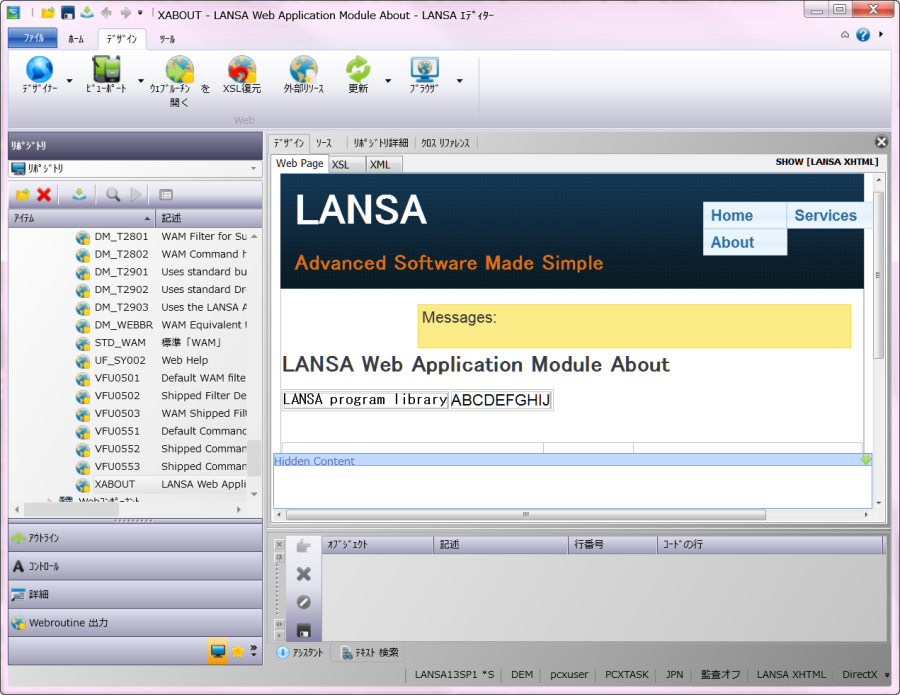
[デザイン]タブの[Web Page]タブは、ユーザーに表示されるWebページを生成するのに使用されるXSLソースを視覚的に表示したものです。実際の元となるXSLは、[XSL]タブを選択することで見ることができます。同様に、[XML]タブをクリックすることでXMLを表示することができます。
ほかにも、ページ描画のプロセスで役立つ機能や、詳細入力の役割を果たすタブが使用できます。これらのタブはエディター・ウィンドウの左右、もしくは下に表示することもできますし、自由に移動できるフローティングに設定することも可能です。LANSAエディターの主な機能の詳細については、『Visual LANSA ユーザーガイド』の「ワークスペースの設定」を参照してください。
上図で示されているエディター・ウィンドウの主な機能は次の通りです。
- [アウトライン]タブには、 現在編集中のWebページに含まれているフィールドやリスト、その他のエレメントが表示されます。このリストのエントリーをクリックすると、[Web Page]タブの対応するコントロールが選択されます。[デザイン]のHTMLまたはXSLエレメント上でドラッグ・アンド・ドロップ操作が行われた場合、このエレメントは[アウトライン]タブ内で強調表示され、視覚的に確認しながらドラッグ・アンド・ドロップ操作ができるようになっています。
- [Web デザイン] タブは現在のWebroutineの全言語そして、全テクノロジ・サービス・プロバイダ用のウェブデザインを全て表示します。このタブはウェブデザインを削除したり、変更を元に戻したり、言語のコピーを作成したりするのに便利です。
図の左側にあるウィンドウは以下のようになっています。
- [リポジトリ
Wiki Markup - \[詳細\]タブは\[Webページ\]タブで現在選択されているコントロールのプロパティを表示します。
Wiki Markup
...
{_}\[WebRoutine出力\]{_}タブは次のような時に利用します。
- デザインにリストをドロップする前にリスト内のフィールドの順序を変更する場合。この作業は別の場所では行えません。
- Webマップ間でのフィールドやリストの移動・ローカルWebマップからグロ-バルWebマップまたはその逆方向への移動の場合。
Wiki Markup