Versions Compared

Key

  • This line was added.
  • This line was removed.
  • Formatting was changed.

[ Image Removed |../../index.htm#lansa/gs07270.htm]
現在地:

...

Windowsユーザーは、以下を実行する必要があります。

...

上記の理由からWindowsユーザーはLANSAのインストール処理中に作成され、Windows LANSAユーザー・グループに追加されます。(このドキュメントではそのユーザーを PCXUSERとして表記します)。

Note

...

注意:ワークステーションがWindowsドメインに属しており、Windowsユーザーが(ワークステーション上で)ドメインとローカルの両方に存在している場合、ローカルユーザーのログオンが優先します。これは特に、インストール時に作成されたユーザーがドメイン・ユーザーと競合する場合があるので重要です。

Webアクセス用に別のユーザーを作成する場合は、以下のステップを行います。

Anchor
ref1.4_2
ref1.4_2
ステップ 1.Webアクセスのデフォルト・ユーザーを作成する 

LANSAのインストール中に作成されたWindowsユーザーを使用する場合は、このステップを実行する必要はありません。

Note

注意:以下のステップは、Windows XPの場合の手順を示しています。これはWindowsのすべてのバージョンでまったく同じというわけではありません。

  1. [スタート] メニューから、[設定] を選択し、[コントロール パネル] フォルダーを開きます。
  2. [コントロール パネル]から、[管理ツール]を選択し [コンピューターの管理]を選択します。
  3. [ローカルユーザーとグループ] を選択します。
  4. [ユーザー] フォルダーを右クリックし、ポップアップ・メニューから[新しいユーザー]を選択します。
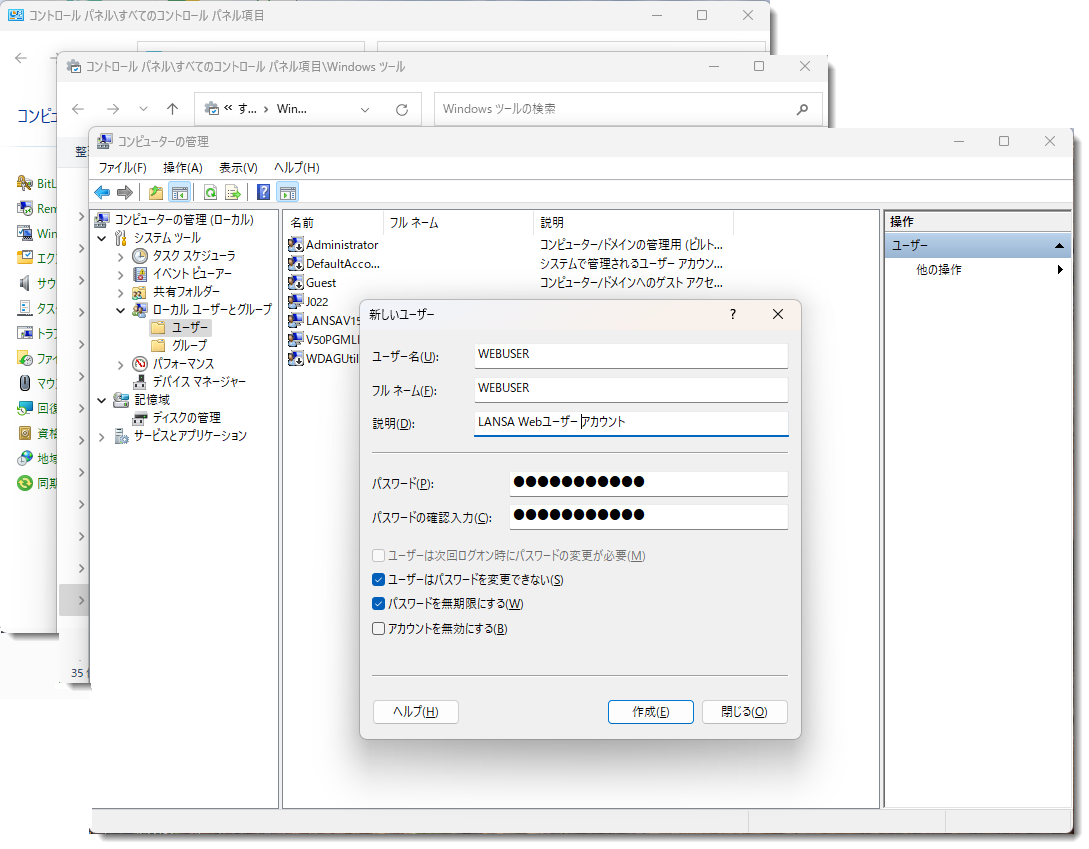
    Image Added

Wiki Markup<ac:structured-macro ac:name="anchor" ac:schema-version="1" ac:macro-id="54821736-4336-4f02-8b2c-d6f5950ec84e"><ac:parameter ac:name="">_Ref240176616</ac:parameter></ac:structured-macro>ステップ 1.Webアクセスのデフォルト・ユーザーを作成する LANSAのインストール中に作成されたWindowsユーザーを使用する場合は、このステップを実行する必要はありません。 注:以下のステップは、Windows XPの場合の手順を示しています。これはWindowsのすべてのバージョンでまったく同じというわけではありません。 1.      \[スタート\] メニューから、\[設定\] を選択し、\[コントロール パネル\] フォルダーを開きます。 2.      \[コントロール パネル\]から、\[管理ツール\]を選択し \[コンピューターの管理\]を選択します。 3.      \[ローカルユーザーとグループ\] を選択します。 4.      \[ユーザー\] フォルダーを右クリックし、ポップアップ・メニューから\[新しいユーザー\]を選択します。 !worddavaf485e25f57cd86bb5b0fc63f3f1b1cc.png|height=32,width=32! 新しいユーザーダイアログに以下の詳細項目を入力します。

ユーザー名 フルネーム  

例: WEBUSER

(有効なLANSAユーザーでなければなりません。有効にするために、LANSAタスクに割り当てられる必要があります。)

(有効なLANSAユーザーでなければなりません。有効にするために、LANSAタスクに割り当てられる必要があります。)

説明  

LANSA用のWebユーザー・アカウント

パスワード  

例:password

(注: パスワードは大文字と小文字が区別されます。)

<ac:structured-macro ac:name="unmigrated-wiki-markup" ac:schema-version="1" ac:macro-id="b94644f8-2fe0-4b6c-aa99-2b7a52c33b65"><ac:plain-text-body><![CDATA[

選択するオプション  

(注: パスワードは大文字と小文字が区別されます。)

選択するオプション

  [パスワードを無期限にする] と [ユーザーはパスワードを変更できない]

]]></ac:plain-text-body></ac:structured-macro>

Wiki Markup  \[作成\] を押して新しいユーザーを作成した後、\[閉じる\] \ [コンピューターの管理\] に戻ります。 <ac:structured-macro ac:name="anchor" ac:schema-version="1" ac:macro-id="e21452ed-c98c-4e00-bea9-52a68093bb09"><ac:parameter ac:name="">_Ref240176618</ac:parameter></ac:structured-macro>ステップ 2.ユーザーをLANSAユーザー・グループに追加する Webアドミニストレータを使ってデータ/アプリケーション・サーバーへの接続に使用するユーザーは、それぞれLANSAユーザー・グループに追加する必要があります。これで、このグループ内の各ユーザーはこのグループに対するアクセス許可を持つことになります。 ユーザーをLANSAユーザー・グループに追加するには、以下のようにします。 1.      \[コンピューターの管理\] で、\[ローカルユーザーとグループ\] を選択し、次に \[グループ\] を選択します。 2.      \[LANSAユーザー\] で右クリックし、ポップアップ・メニューから \[プロパティ\] を選択すると、\[LANSA ユーザー・プロパティ\] ダイアログが開きます。 !worddavaf485e25f57cd86bb5b0fc63f3f1b1cc.png|height=32,width=32! 3.      この \[LANSAユーザー・プロパティ\] ダイアログで、\[追加\]ボタンを押すと \[ユーザー、コンピューター、グループの選択\] ダイアログが開きます。 !worddavaf485e25f57cd86bb5b0fc63f3f1b1cc.png|height=32,width=32! 4.      新しいWEBUSERの場所を選択し、\[選択するオブジェクト名を入力\] の入力ボックスにWEBUSERの名前を入力します。 5.      \[OK\] を押すと、\[LANSAユーザー・グループ\] に新しいユーザーが追加されます。 6.      \[OK\] を押して、\[Windowsユーザー管理\] を終了します。 <ac:structured-macro ac:name="anchor" ac:schema-version="1" ac:macro-id="9beb82bb-fb5a-4494-9e6b-85f15ab15358"><ac:parameter ac:name="">GS09210</ac:parameter></ac:structured-macro>ステップ 3.Windowsサーバーに新ユーザーを登録する アドミニストレータを実行しているWindows PCから、Windowsホストに接続してユーザーを登録します。 1.      \[セキュリティ\] メニューを選択して、\[ユーザー登録\] コマンドを選択します。          \[ユーザー登録\] ウィンドウが表示されます。 !worddavaf485e25f57cd86bb5b0fc63f3f1b1cc.png|height=32,width=32!          新規ユーザーを登録するには、\[追加\] ボタンを押すか、またはWeb ユーザーID列で右クリックすると表示されるポップアップ・メニューから \[追加\] を選択することができます。 [ !worddavaf485e25f57cd86bb5b0fc63f3f1b1cc.png|height=32,width=32! |../../index.htm#lansa/gs07270.htm]に戻ります。

Anchor
ref2.4_2
ref2.4_2
ステップ 2.ユーザーをLANSAユーザー・グループに追加する 

Webアドミニストレータを使ってデータ/アプリケーション・サーバーへの接続に使用するユーザーは、それぞれLANSAユーザー・グループに追加する必要があります。これで、このグループ内の各ユーザーはこのグループに対するアクセス許可を持つことになります。 

ユーザーをLANSAユーザー・グループに追加するには、以下のようにします。

  1. [コンピューターの管理] で、[ローカルユーザーとグループ] を選択し、次に [グループ] を選択します。
  2. [LANSAユーザー] で右クリックし、ポップアップ・メニューから [プロパティ] を選択すると、[LANSA ユーザー・プロパティ]ダイアログが開きます。 Image Added
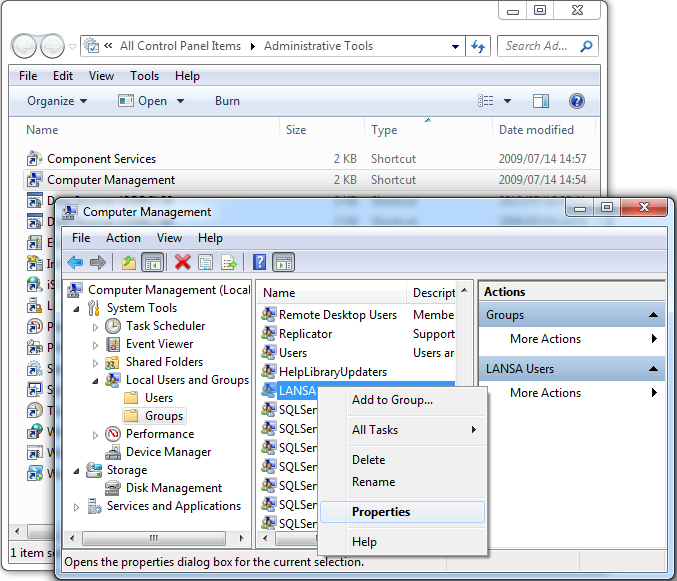
  3. この [LANSAユーザー・プロパティ] ダイアログで、[追加]ボタンを押すと [ユーザー、コンピューター、グループの選択] ダイアログが開きます。 Image Added

  4. 新しいWEBUSERの場所を選択し、[選択するオブジェクト名を入力] の入力ボックスにWEBUSERの名前を入力します。 
  5. [OK] を押すと、[LANSAユーザー・グループ] に新しいユーザーが追加されます。 
  6. [OK] を押して、[Windowsユーザー管理] を終了します。

Anchor
ref3.4_2
ref3.4_2
ステップ 3.Windowsサーバーに新ユーザーを登録する

アドミニストレータを実行しているWindows PCから、Windowsホストに接続してユーザーを登録します。

  1. [セキュリティ] メニューを選択して、[ユーザー登録] コマンドを選択します。 
    [ユーザー登録] ウィンドウが表示されます。
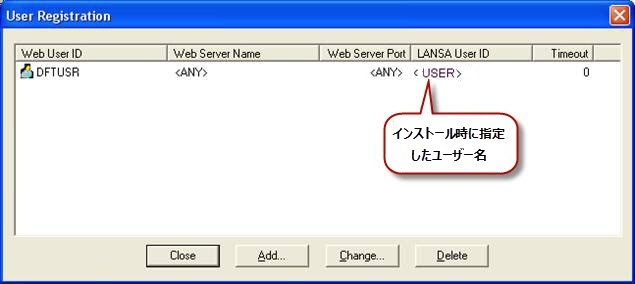
    Image Added

    新規ユーザーを登録するには、[追加] ボタンを押すか、またはWeb ユーザーID列で右クリックすると表示されるポップアップ・メニューから [追加] を選択することができます。