Page History
...
- [ツール] リボンから、[配布ツール] を開きます。
...
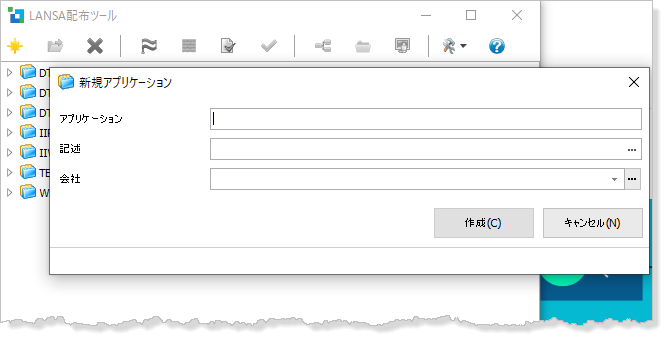
- 以下の内容でアプリケーション IIJITSRV を作成します (II は自身のイニシャルを使用)。
...
...
- アプリケーション: IIJITSRV
...
- 記述: JIT サーバー人事システム
...
- 会社: II Systems
...
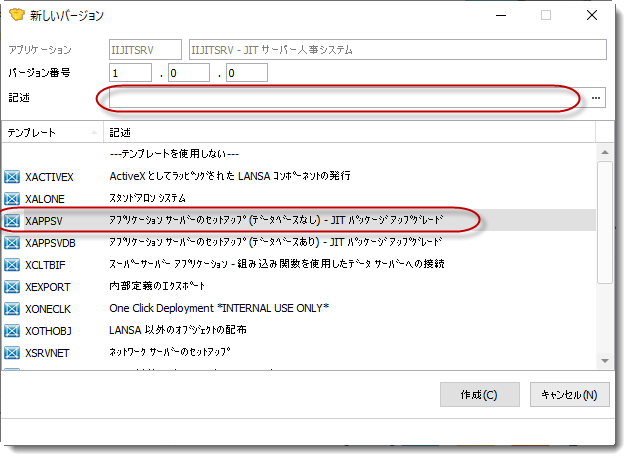
- [作成] をクリックすると、[新しいバージョン] ダイアログが開きます。
...
...
- [記述] にバージョン 1を入力し、テンプレート XAPPSV を選択します。
...
- [作成] をクリックします。パッケージの保守ダイアログが開きます。
...
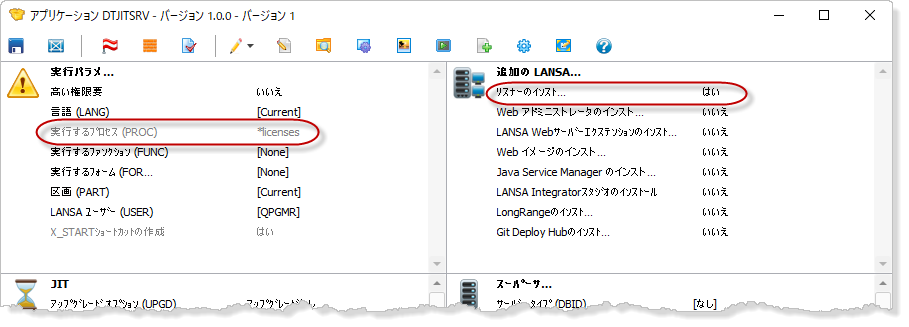
XAPPSV テンプレートにより必要な設定がほとんど構成されています。また、必要のない設定グループは非表示になっています。[リスナーのインストール] に [はい] が選択されています。
...
...
- [実行パラメータ] の [実行するプロセス] には *licenses という特殊な値が設定されています。これにより、サーバー・ライセンス・アプリケーションが起動して、SuperServer のライセンスを最初に読み込むことができるようになります。
...
[実行パラメータ] の設定を変更する必要はありません。
...
ツールバーの [設定] ボタン
...
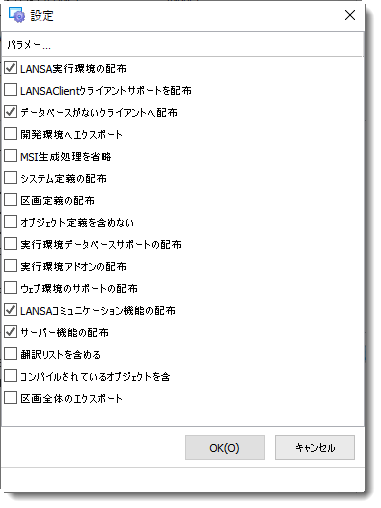
 をクリックすると、[設定] ダイアログが開きます。
Note 注:これは、ローカル・データベースのないクライアントへの配布です。JIT サーバーのインストールにデータベースが必要になるのは、このシステムがアプリケーション・システムのアプリケーション/データベースサーバーでもある場合のみです。この場合、サーバーはアプリケーションを実行するだけでなく、アプリケーションのデスクトップ・クライアント部分にアップグレード・パッケージを配布します。
...
...
[OK] をクリックして、[設定] ダイアログを閉じます。
...
配布された JIT サーバー・アプリケーションには、クライアント・アプリケーションの接続を可能にする SuperServer ライセンスが必要です。マシン (PC または Windows サーバー) に対するライセンス要求は、X_CPU ライセンス・ユーティリティを実行することで作成され、このユーティリティによって PC またはサーバー用の一意のテキスト・ファイルが生成され、ライセンス要求時に送信されます。このライセンス・ユーティリティは実行可能ファイルで、特別処理のファイルを定義する際にこのショートカットが組み込まれます。
...
パッケージの保守ウィンドウで、ツールバーから [特別処理のファイル] ボタン
...
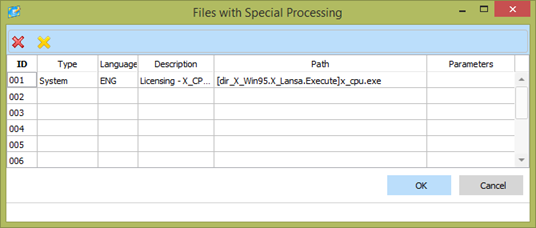
 をクリックします。次のようなダイアログが表示されます。:
...
...
以下の値でエントリーを完成させます。
タイプ: System
...
言語: JPN
記述: ライセンス – X_CPU ユーティリティ
パス:[dir_X_Win95.X_Lansa.Execute]x_cpu.exe
...
このパスの値を使って、インストールされたプログラムのパスが生成されます。
例えば、次のようになります。C:\Program Files (x86)\II Systems\Just in Time Server\X_Win95\X_Lansa\Execute説明:
...
II Systemsは会社名です。Just in Time Serverはアプリケーション名です。
...
[OK] をクリックしてこの定義を保存します。
ショートカットは以下のようなパス内に作成されます。
...
C:\ProgramData\Microsoft\Windows\Start Menu\Programs\II Systems\Just in Time Server
...
今すぐ確認する必要はありませんが、詳細については「特殊な処理を行うファイル」を参照してください。
...
ツールバーの保存ボタン
...
 を使って、パッケージ定義を保存します。パッケージの保守ダイアログ・ボックスを終了します。
...
JIT サーバーは LANSA リスナーをインストールします。パッケージを作成する前に、IIJITSRV アプリケーションを選択し、ツールバーのボタン
...
 を使ってコミュニケーション管理機能ダイアログを開き、リスナーの定義を完成させる必要があります。
...
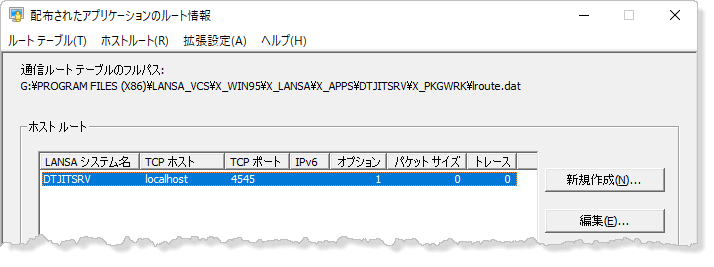
...
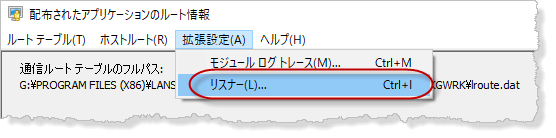
[拡張設定] メニューから [リスナー] のダイアログを開きます。
...
...
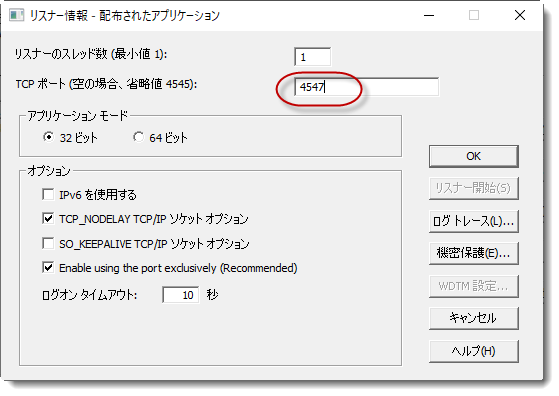
リスナーの接続 ID (ポート番号) を設定します。適切な値は、ターゲット PC や Windows サーバーで既に定義されているその他のリスナーによって異なります。この演習では、デスクトップにインストールします。恐らく Visual LANSA リスナーは、デフォルト値の 4545 に設定されているでしょう。JIT サーバーに対しては、この値を 4547 もしくは適切な値に設定します。
...
...
[OK] をクリックして、[リスナー情報] ダイアログを閉じます。
...
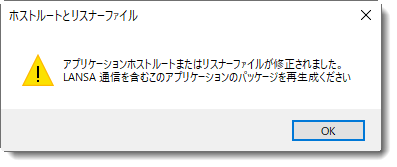
[ルート情報] ダイアログを閉じます。これでパッケージ定義に listener.dat ファイルが保存され、これがリスナーのインストール時の設定に使用されます。
...
この変更により、図のようなメッセージボックスが表示されます。
...
...
これで JIT サーバーパッケージの定義が完了しました。
...
IIJITSRV アプリケーションのバージョン 1 パッケージを選択します。ツールバーのボタン
...
 でパッケージ定義をチェックします。エラーはゼロのはずです。
...
ツールバーボタン
...
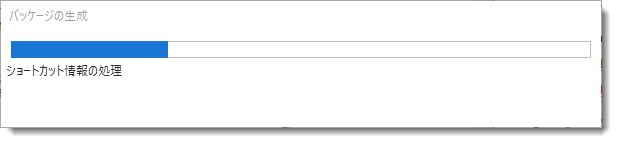
 でパッケージを作成します。
...
...
ビルドが完了すると、パッケージの生成ログが表示されます。
...
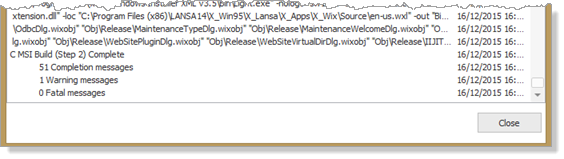
[全て] のメッセージを表示するようフィルターし、一番下までスクロールします。
...
...
致命的なメッセージはないはずです。唯一の警告メッセージは、パッケージへの GUID の割り当てに関するものです。
...
[パッケージ生成ログ] を閉じます。