Page History
ステップ | 方法 | ||
1. アプリケーションの作成 | 翻訳するオブジェクトを挿入するアプリケーションを作成します。 | ||
2. バージョン (またはパッチ) の作成 | 翻訳者がスタンドアロンの翻訳アプリケーションを必要とする場合、テンプレート XTRNAPP を使用してバージョンを作成します。 このテンプレートにより、パッケージの[設定]の [翻訳リストを含める] が設定されます。つまり、選択したオブジェクトのLANSA内部定義がパッケージとして提供されます。 このテンプレートでは、作成されたパッケージがスタンドアロンのアプリケーションとしてインストールされるよう設計されています。詳細は、「XTRNAPP – 翻訳するオブジェクトの詳細付き翻訳アプリケーション」を参照してください。 作成された既存のバージョンに基づき、このテンプレートでパッチを作成することもできます。
| ||
3. 翻訳するオブジェクトの追加 | [リポジトリ オブジェクトの選択] | ||
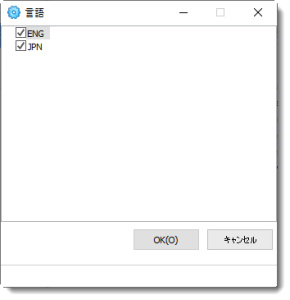
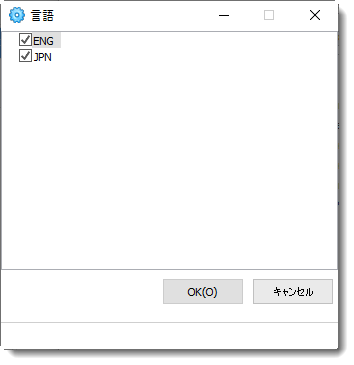
4. 翻訳言語の追加 | 翻訳する [言語]
| ||
5. パッケージの保存 | パッケージを [保存] | ||
6. パッケージの生成 | バージョンまたはパッチを [生成] | ||
7. アプリケーションを翻訳者に配布 | 生成された MSI (または MSP) ファイルを提供し、バージョンまたはパッチ |




...