Page History
- [プロジェクト] の [ソリューション] ノードで [ソリューションの新規作成] メニュー・アイテムを選択します。
- [XML バインディング ウィザード] ツールを選択し、プロジェクト・ファイルを受け入れるグループ・フォルダを入力または選択します。
- プロジェクトのファイル名を入力します。拡張子 ".xml.prj" が自動で追加されます。
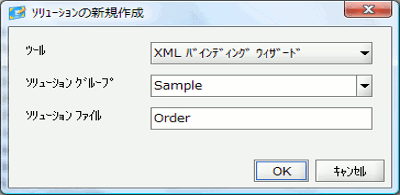
- [OK] ボタンを押して続行します。
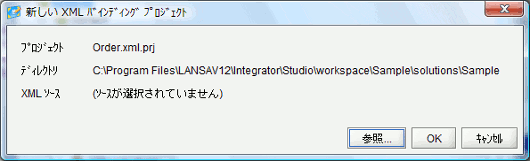
- [参照] ボタンを押して、サンプル XML ファイルを検索します。
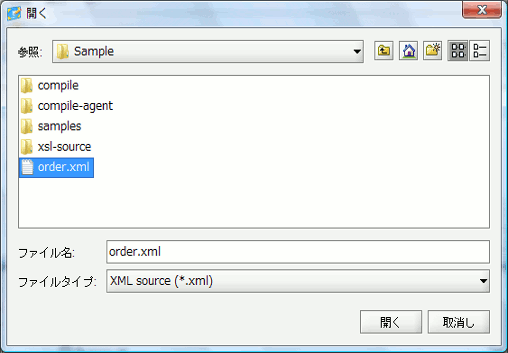
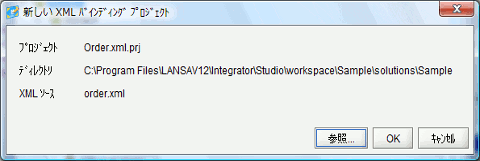
- [OK] ボタンを押してプロジェクトを作成します。
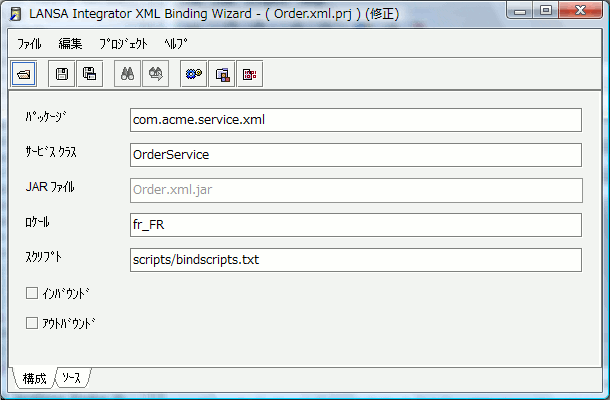
- プロジェクトが受信マッピングか送信マッピング、またはその両方かを選択します。
通常、フィールド [ロケール] はブランクにしておきますが、XML エレメントまたは属性に特定のロケールでフォーマットされた数値が含まれている場合、このロケールに入力して、このエレメントまたは属性の [数字フォーマット] オプションにチェックマークを付けます。
JavaScript ファンクションを使用して値のフォーマットを行う場合、ファンクションが含まれる JavaScript ファイルをフィールド [スクリプト] に指定する必要があります。この操作の注意事項については、「JavaScript ファンクションの例」を参照してください。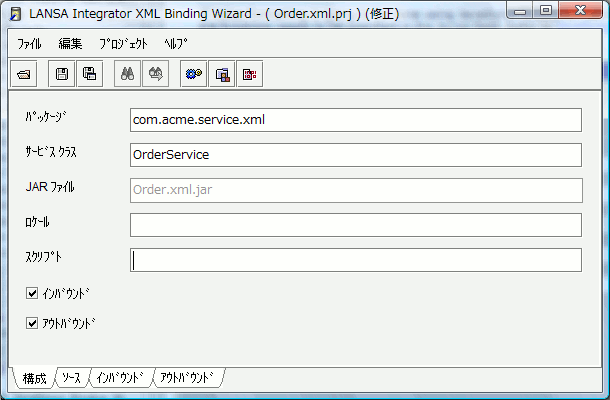
[インバウンド] タブを選択して、エレメントと属性をマッピングします。
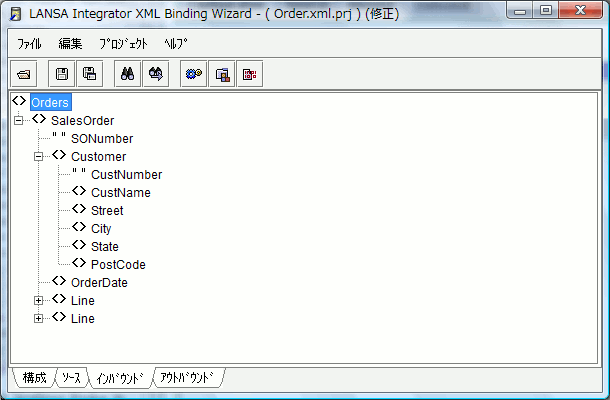
エレメントおよび属性ノードにマークを付けると、データを各種の方法で受信して処理できます。
各種のアイコンがノードの種類を表します。
エレメント

選択されたエレメント

フィールド名を持つ選択されたエレメント

属性

選択された属性

フィールド名を持つ選択された属性

リストとしてマークされたエレメント

フラグメントとしてマークされたエレメント
選択したノード上で右クリックしてポップアップ メニューを表示します。使用可能になるメニュー アイテムは選択されたノードによって変わります。7.21 LANSA リポジトリ・ビューアを使用して、LANSA フィールド名をノードにドラッグ・アンド・ドロップすることができます。
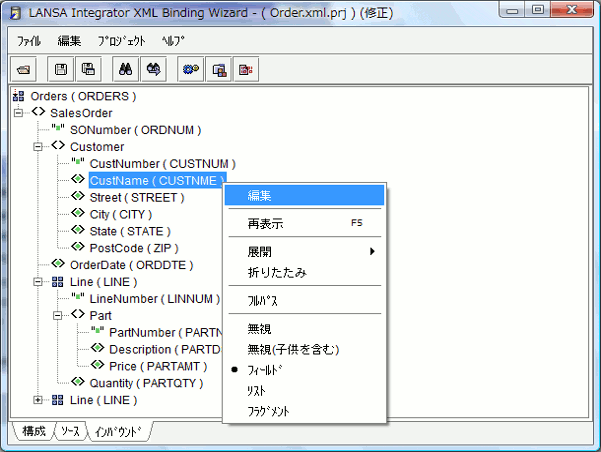
Enter Enter キーまたはメニュー・アイテム [編集] を使って、バインディング・フィールドを割り当てます。
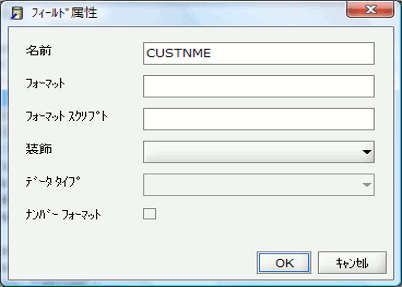
JavaScript ファンクションを使用して XML 値をフォーマットする必要がある場合、ファンクションと値のキーワードを入力します。この値のキーワードは、JavaScript エンジンに XML 値を使用するように指示します。静的な値をパラメータとして渡すことができます。
以下の例では、フォーマット パターンが渡されています。ファンクション・スクリプトにブランクを入れることはできますが、パラメータの解析を成功させるには、スタティックな値の直後にコンマを入れる必要があります。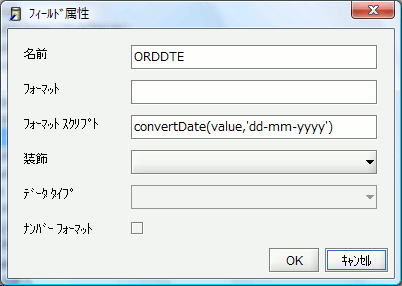
[ビルド] ボタンを押してサービスを生成し、コンパイルします。このサービス・クラスは jar ファイルに追加されます。
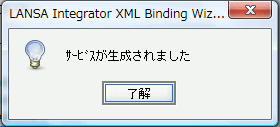
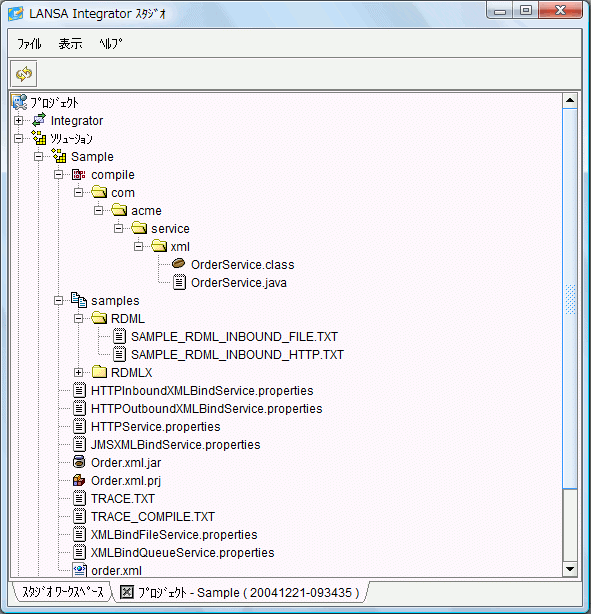
生成されたコードとコンパイルされたクラスはすべてサブディレクトリ compile に置かれます。
サービス・プロパティを含むファイルがソリューション・ディレクトリに作成され、サンプルは samples サブティレクトリに作成されます。