Page History
...
- [スタート] メニューから、[設定] を選択し、[コントロール パネル] フォルダーを開きます。
- [コントロール パネル]から、[管理ツール]を選択し [コンピューターの管理]を選択します。
- [ローカルユーザーとグループ] を選択します。
- [ユーザー] フォルダーを右クリックし、ポップアップ・メニューから[新しいユーザー]を選択します。
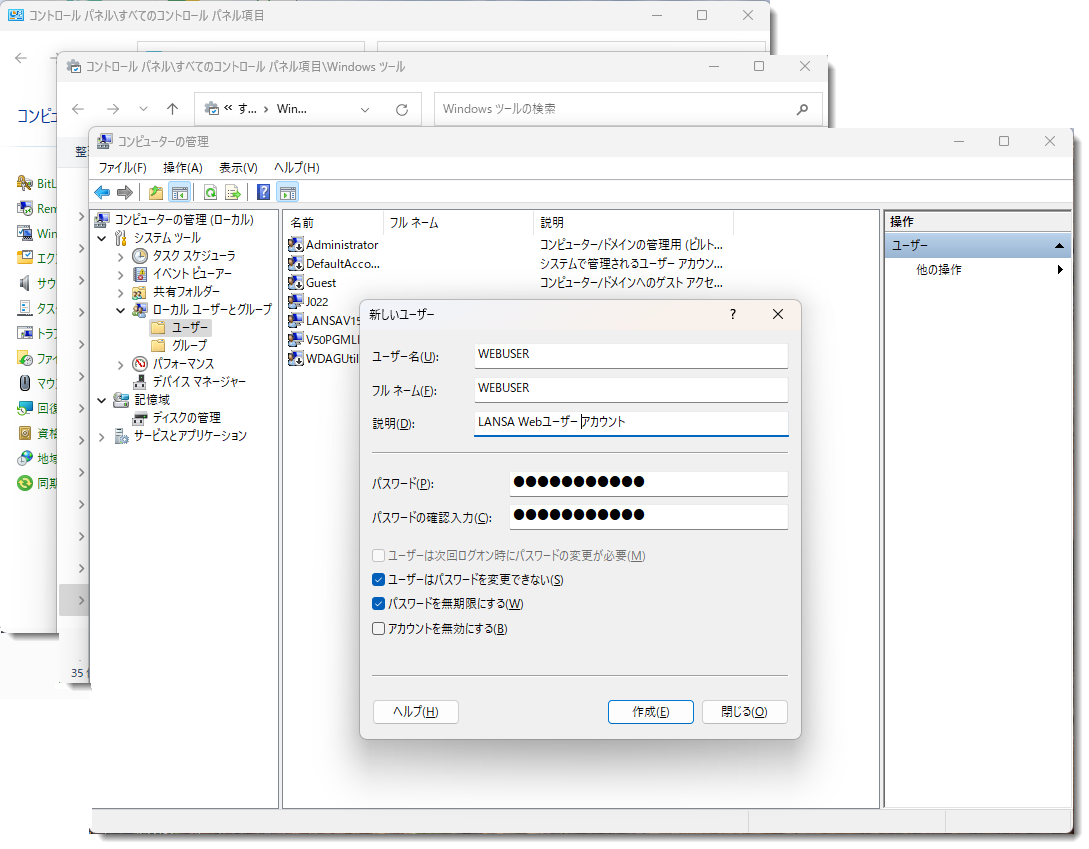
新しいユーザーダイアログに以下の詳細項目を入力します。
ユーザー名 フルネーム | 例: WEBUSER (有効なLANSAユーザーでなければなりません。有効にするために、LANSAタスクに割り当てられる必要があります。) |
|---|---|
説明 | LANSA用のWebユーザー・アカウント |
パスワード | 例:password (注: パスワードは大文字と小文字が区別されます。) |
選択するオプション | [パスワードを無期限にする] と [ユーザーはパスワードを変更できない] |
[作成] を押して新しいユーザーを作成した後、[閉じる] で [コンピューターの管理] に戻ります。
...
- [コンピューターの管理] で、[ローカルユーザーとグループ] を選択し、次に [グループ] を選択します。
- [LANSAユーザー] で右クリックし、ポップアップ・メニューから [プロパティ] を選択すると、[LANSA ユーザー・プロパティ]ダイアログが開きます。
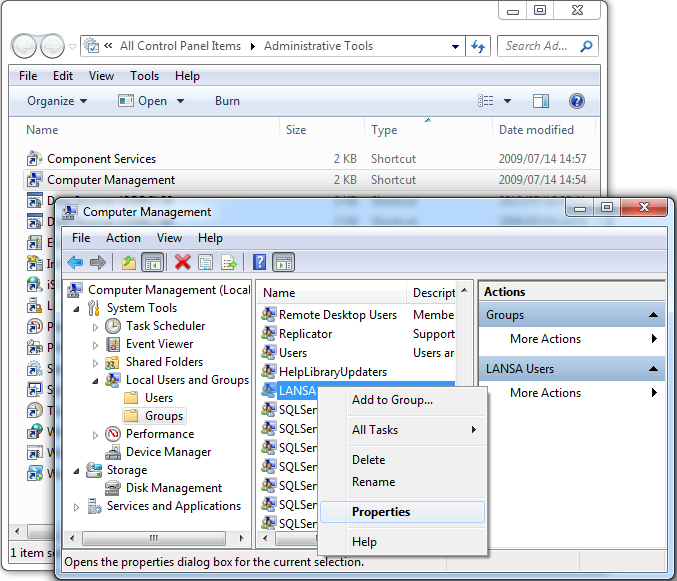
- この [LANSAユーザー・プロパティ] ダイアログで、[追加]ボタンを押すと [ユーザー、コンピューター、グループの選択] ダイアログが開きます。

- 新しいWEBUSERの場所を選択し、[選択するオブジェクト名を入力] の入力ボックスにWEBUSERの名前を入力します。
- [OK] を押すと、[LANSAユーザー・グループ] に新しいユーザーが追加されます。
- [OK] を押して、[Windowsユーザー管理] を終了します。
...