Page History
この例では、ActiveXの機能により、LANSAの再利用可能パーツをVisual Basicのフォームに埋め込む手順を紹介します。LANSA側のコンポーネントは、社員の技能詳細を表示するグリッドです。

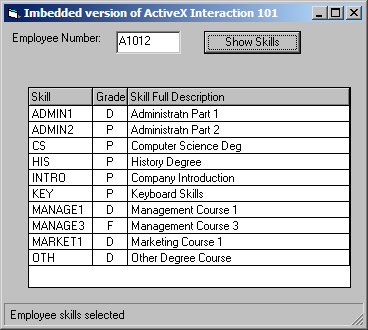
この例に使われるソース・コード
名前 | タイプ | 説明 |
|---|---|---|
AXPANELA | Visual LANSAコンポーネント | Visual LANSAソース |
Project1 | Visual Basicプロジェクト | プロジェクト定義 |
Form1 | Visual Basicフォーム | Visual Basicのコード |
Session.cfg | 設定ファイル | セッションの設定(Session.cfg) |
このソースコードは、「再利用可能パーツの組み込みt再利用可能パーツの組み込み」を参照してください。
ステップ 1.Visual LANSAコンポーネントの追加
ここでは、グリッドの機能を持つ、LANSA ActiveXの「再利用可能パーツ」を作成します。

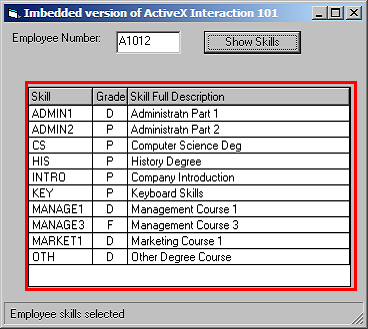
LANSA ActiveXコントロールを作成する手順を以下に示します。
...
ここでは、Visual Basicフォーム上に、LANSA ActiveXコントロールを作成、追加します。
ActiveXコントロールを追加する手順を以下に示します。
- 「準備作業」を完了し、新しいVisual Basicプロジェクトを作成します。
- Visual Basicをいったん終了してください。
- 「メモ帳」を起動し、「準備作業」で作成したフォーム(Form<n>.frm)を開きます。
- ソース・コードを「ケース 2 – Visual Basic – オブジェクト」に載っているもので置き換え、保存してください。
- Visual Basic開発環境で、プロジェクト(Project<n>.vbp)を開きます。
- フォーム(Form<n>.frm)を開きます。
- ソース・コードを「ケース 2 – Visual Basic – コード」に載っているもので置き換え、保存してください。
- Visual Basicのツールボックスを右クリックし、ポップ・アップ・メニューからコンポーネントを選択します。

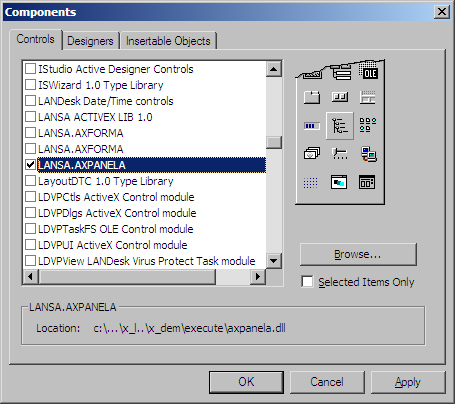
さらに、サブ・メニューを下にスクロールし、LANSA.AXPANELAをオンにしてください。これで制御部品AXPANELのアイコンがツールボックスに追加されました。
AXPANELIAアイコンをクリックし、マウス・ボタンを押したままドラッグして、フォーム上で放してください。これでLANSA ActiveXコントロールがフォームに追加されました。
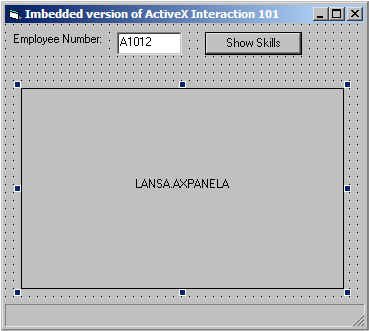
ActiveXコントロールのプロパティを表示し、名前を「AXPANELA1」から「AXPANELA」に変更してください。
Note 注:
ツールボックスが表示されない場合は、[表示]、[ツールボックス]の順にクリックします。
フォームのユーザー・インターフェース設計を表示するには、[表示]をクリックしてから、メニューまたは[プロジェクト]ペインで[オブジェクト]をクリックします。
LOADルーチンで、以下のログイン・スクリプトを必要に応じて変更します。
例:Call ConnectToLansa("user1", "mypassword", "c:\ActiveXTests\session.cfg")Visual Basicプロジェクトを保存し、[ファイル]メニューの[Project<n>.exeの作成]コマンドでコンパイルします。
確認のため、サンプル・データを表示してみましょう。プログラムを起動し、社員番号を入力した後、[表示]をクリックしてください。
