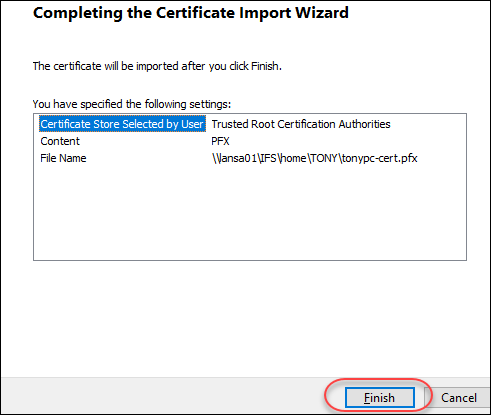
Windows サーバーに自己署名証明書を信頼させるためには、証明書を Windows の証明書ストアにインポートする必要があります。
Windows のエクスプローラーを開き、エクスポートした証明書 (.pfx) ファイルを含むフォルダにナビゲートします。
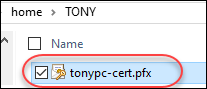
ファイルをダブルクリックして、インポート処理を開始します。
証明書のインポートダイアログ・ボックスが表示されます。
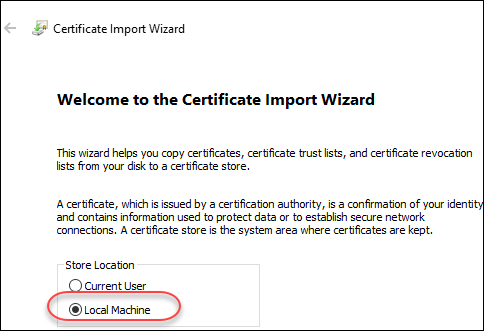
[保管場所] のオプションを [ローカル コンピューター] に変更します。
[次へ] ボタンを押します。
証明書がインポートされるパスを示す画面が表示されているはずです。[次へ] ボタンを押します。
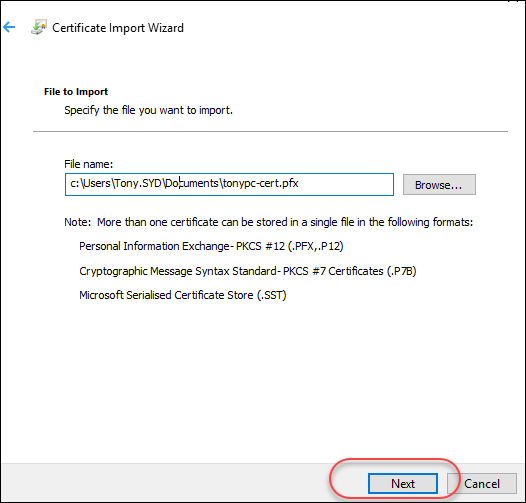
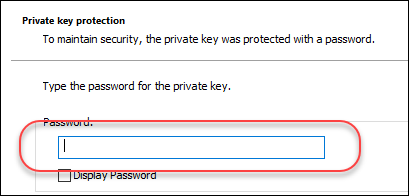
証明書のパスワード (IIS からのエクスポート時に使用したパスワード) の入力を求める画面が表示されます。
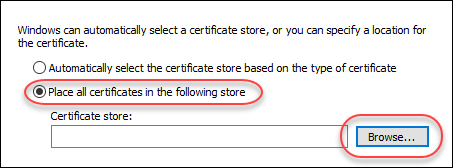
続く画面では、[証明書をすべての次のストアに配置する] のオプションを選択して、[参照] ボタンをクリックします。
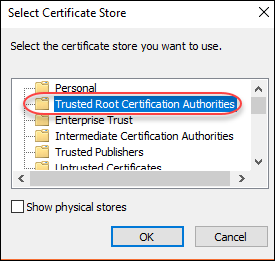
[信頼されたルート証明機関] を選択します。[OK] ボタンを押します。
これで、最後の画面となります。[終了] をクリックして完了です。