Web サーバーがデータベースにアクセスしたり、呼び出したサーバー・ファンクションを実行するためには、このサーバー・インストールでリスナーを実行する必要があります。演習 DTE125 のステップ 3 で,このパッケージの作成に使用されたテンプレート XVLWAPP には、リスナーのオプションをインストールに "はい"が設定されています。
- 配布ツールのメインウィンドウで、アプリケーション WEBAPP を選択し、ツールバーから コミュニケーション管理機能のボタン
 をクリックします。LANSA コミュニケーション管理機能が開き、タイトルは "配布されたアプリケーションのルート情報" となっています。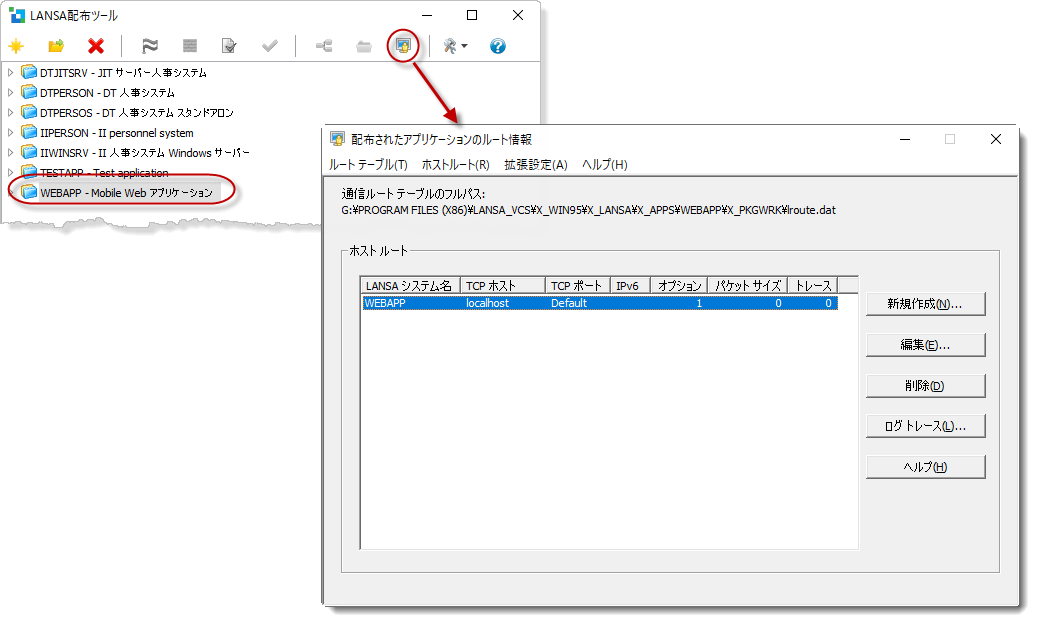
- 配布ツールではコミュニケーション管理機能を次の 2 通りの方法で使用します。
- クライアントが 1 つ以上のサーバーに接続する際に必要となるエントリーでルーティング・テーブルを定義します。このルーティング・テーブル・ファイルは lroute.dat です。
- リスナーを定義し、パッケージによりこれがサーバーに設定されます。リスナー定義はファイル: listener.dat に保存されます。
Web アプリケーションを初めて配布する際は、リスナーの定義が必要となります。
- [拡張設定] メニューから [リスナー] を選択します。
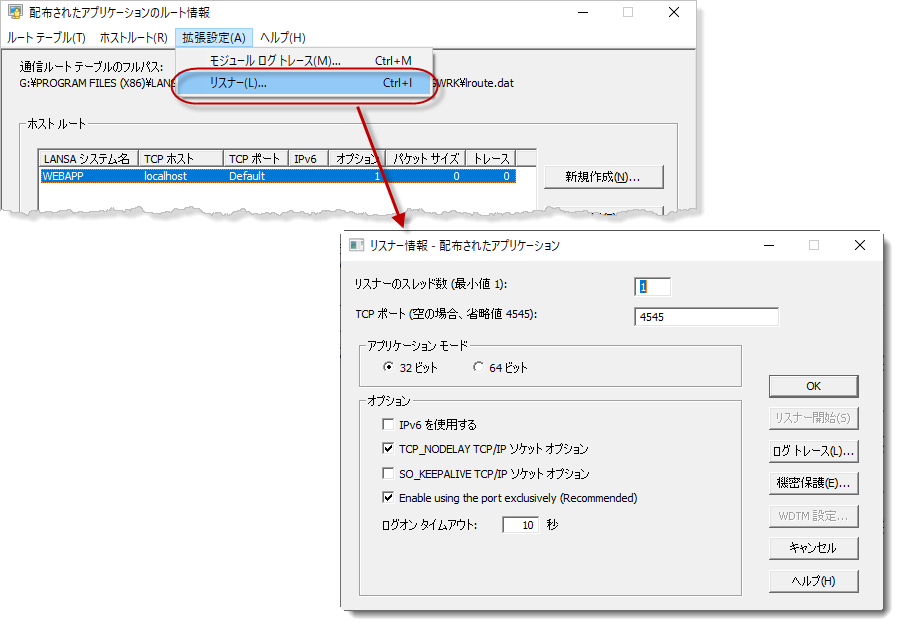
- 以下のように、TCP ポート番号を入力します。
- [TCP ポート] に適切な値を入力します。多くの場合、この値は 4546 になります (以下の注記を参照)。
- [OK] をクリックして、[リスナー情報] ダイアログを閉じます。
- [ルート情報] ダイアログを閉じます。
リスナー情報を定義すると次のようなメッセージが表示されます。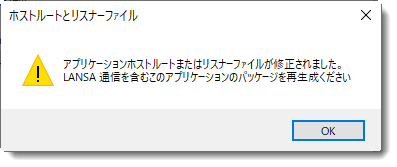
このパッケージは、後のステップで生成します。
注:サーバー・アプリケーションは、マシンで一意の TCP ポート番号が必要です。この演習では、サーバー・アプリケーションを自身の PC にインストールします。みなさんの Visual LANSA のインストールにリスナーがあり、そのTCP ポート番号はデフォルトで 4545 に設定されています。
演習「JIT を利用したアプリケーション配布」をすでに完了している場合は、JIT サーバー用の別のリスナーが存在するはずです。このリスナー用として推奨されている値は 4547 です。
LANSA リスナーはローカルの Windows サービスで、必要であれば、Windows のコントロール パネル/管理ツール/サービスに進むと、すでに存在するリスナーの数を確認することができます。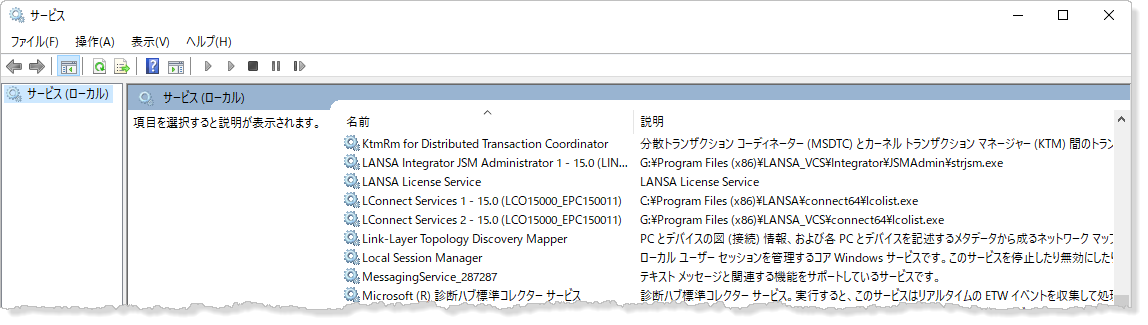
このサービスをスクロールして、LConnect サービス のエントリーを探してみてください。この画像で示されている PC は一般的なもととは異なります。この PC には複数の配布アプリケーションと、複数の Visual LANSA がインストールされています。
必要であれば、LANSA コミュニケーション管理機能を使って、各 LANSA インストールのポート番号を調べることができます。