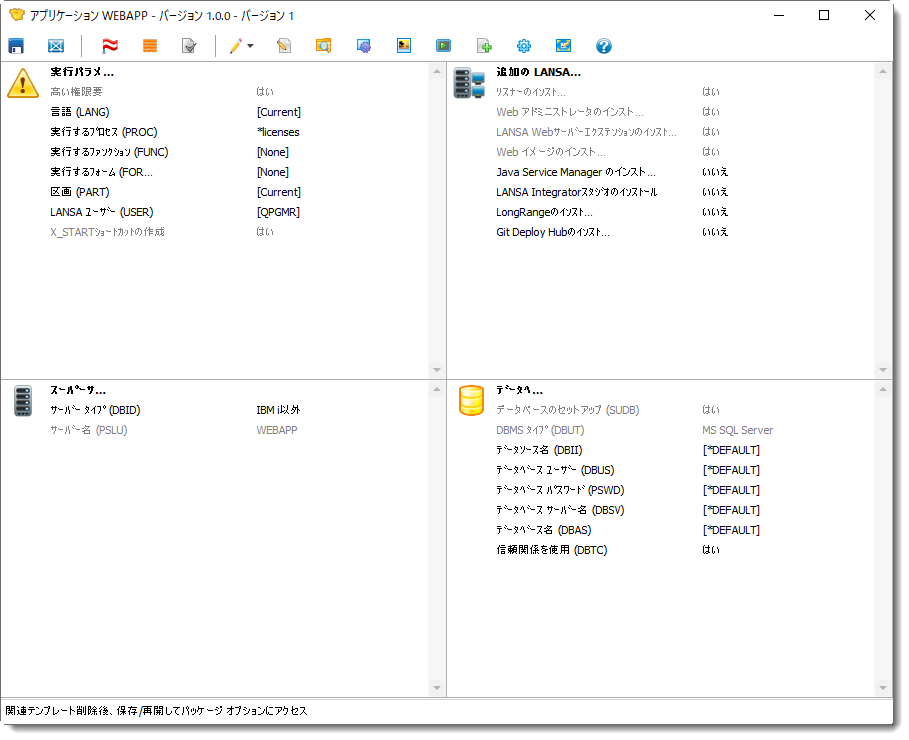
- 配布ツールのメイン・ウィンドウで、アプリケーション WEBAPP の バージョン 1 でダブルクリックして、パッケージの保守ウィンドウを開きます。
- ツールバー・ボタン
 を使って、[リポジトリ・オブジェクトの選択] ダイアログを開きます。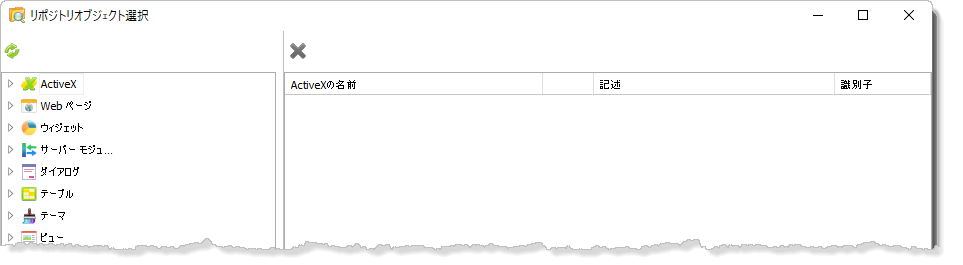
- Web ページ・グループを展開して、自分の Web ページ (MY_MAIN といった名前のもの) を探します。これを右側のパネルにドラッグして、パッケージに含めます。
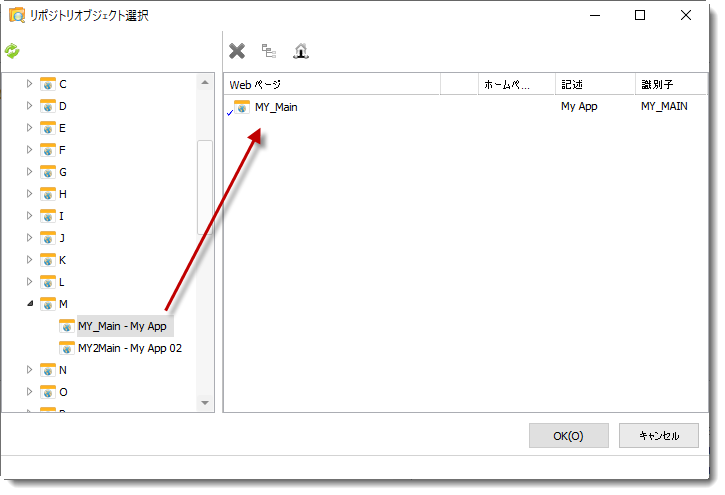
- この Web ページを選択した状態で、ツールバーの [ホームページに設定] ボタン
 をクリックします。これで、Web ブラウザの開始時またはホーム・ボタン押下時に移動するデフォルトの Web ページを指定できます。実際には、選択のアプリケーションの Web ページにリダイレクトする index.html が生成されます。
 - Web ページを選択してツールバーの [クロスリファレンス設定] ボタン
 をクリックすると、適用された設定が表示されます。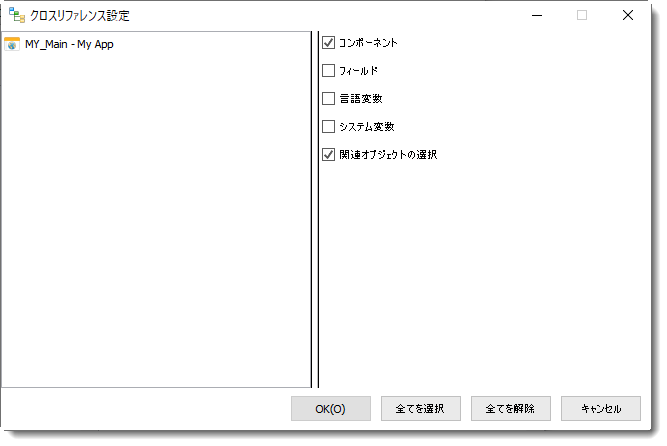
クロスリファレンスを使って、Web ページとこれに含まれるすべてのコンポーネント・ビューやダイアログをこのパッケージに含むことができます。[関連オブジェクトの選択] の設定は、サーバー・モジュールなどのコンポーネントがこのパッケージ用に選択されることを意味しています。 - [OK] をクリックして、クロスリファレンス設定を閉じます。
- [リポジトリ・オブジェクトの選択] ダイアログで、[テーブル] を選択して、連絡先テーブル xContacts を探します。これを右側のパネルにドラッグして、パッケージに含めます。
- 右側のパネルでこのテーブルを選択します。[データ処理] オプションを開いて、データを含む (新規テーブルのみ)] を選択します。
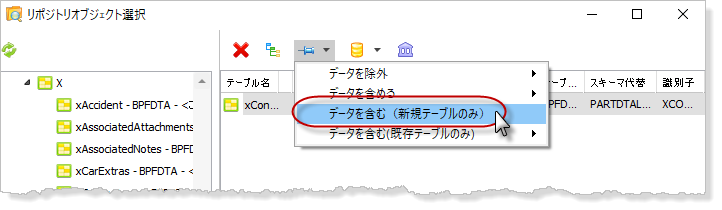
これで、このインストール・パッケージには、Visual LANSA 開発区画のテーブルから抽出されたテーブル・データが含まれます。この新規データベースにテーブルが作成されるとともに、このデータもインポートされます。 - [アップグレード処理] を展開します。ここでは、3 つのオプションが利用できます。
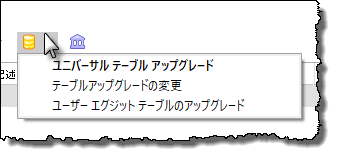
[ユニバーサル テーブル アップグレード] の設定そのままにしておきます。詳細は「テーブルのアップグレード処理」を参照してください。 [テーブル スキーマ代替] ダイアログ
 を開きます。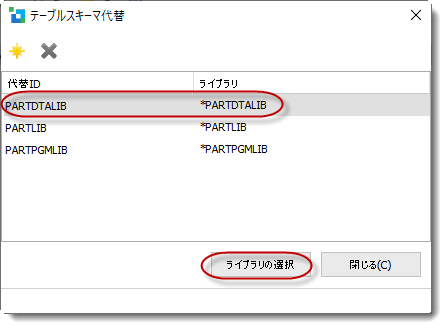
PARTDTALIB を選択して、[ライブラリの選択] ボタンをクリックします。ダイアログが閉じます。注: スキーマ代替を作成
 することも可能です。詳細は「テーブル・スキーマ代替の構成」を参照してください。
- [OK] をクリックして、[リポジトリ オブジェクト選択] のダイアログを閉じます。