この例では、画面表示を伴わない業務処理用のActiveXコンポーネントを2つ作成します。人事システムの例に使われている、社員の技能データ管理機能を取り上げます。
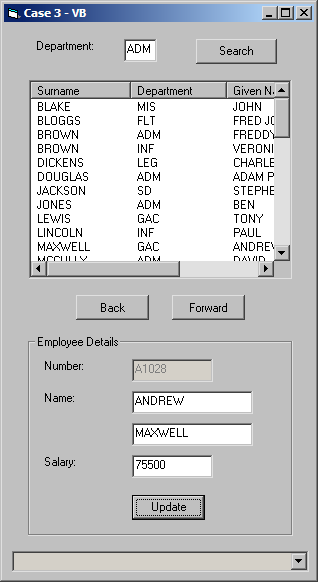
具体的には次のような処理の例を示します。
- コレクションを使ってオブジェクトを動的に構築、管理する手順
- LANSAリポジトリから業務処理規則の検査処理を起動する手順
- LANSA側で生成するメッセージの取り扱い
この例に使われるソース・コード
名前 | タイプ | 説明 |
|---|---|---|
AXOBJECTA | Visual LANSAコンポーネント | 再利用可能パーツ「AXOBJECTA」 |
AXOBJECTB | Visual LANSAコンポーネント | 再利用可能パーツ「AXOBJECTB」 |
Project1 | Visual Basicプロジェクト | プロジェクト定義 |
Form1 | Visual Basicフォーム | Visual Basicのコード |
Session.cfg | 設定ファイル | セッションの設定(Session.cfg) |
このソースコードは、「コンポーネントを業務処理オブジェクトとして利用」を参照してください。
ステップ 1.Visual LANSAコンポーネントの追加
ここでは、ActiveX LANSAビジネス・オブジェクトを2つ作成します。いずれも画面表示機能は持たず、社員に関する情報の管理機能を担います。これをVisual Basicフォームから使うことになります。
- LANSAエディターを起動し、AXOBJECTAという新しいコンポーネントを作成して、「再利用可能パーツ」とタイプします。
- Visual LANSAエディター上で、AXOBJECTAのソース・コードを、コンポーネントにコピーしてください。
- リボンで[ActiveX属性の設定]コマンドを使用します。
これでVisual LANSAコンポーネントがActiveXコントロールとして使えるようになりました。 - Reusable Part AXOBJECTBについても、1から3の手順を同様に繰り返してください。
- AXOBJECTB、AXOBJECTAの2つのコンポーネントをコンパイルしてください。
ステップ 2.Visual Basicフォームの追加
ここでは、LANSA ActiveXコンポーネントを使うVisual Basicフォームを作成します。このコンポーネントは画面表示機能を持たず、LANSA Personnel Systemのデモ・ファイルに登録された、社員情報を管理する機能があります。
- 「準備作業」を完了し、新しい Visual Basic プロジェクトを作成します。
- Visual Basicをいったん終了してください。
- 「メモ帳」を起動し、「準備作業」で作成したフォーム (Form<n>.frm) を開きます。
- ソース・コードを「ケース 3 – Visual Basic – オブジェクト」のソースコードに置き換え、保存してください。
- Visual Basic 開発環境で、プロジェクト (Project<n>.vbp) を開きます。
- フォーム (Form<n>.frm) を開きます。
- ソース・コードを「ケース 3 – Visual Basic – コード」のソースコードに置き換え、保存してください。
- [プロジェクト] メニューを選択して [リファレンス] オプションを選択します。
さらに、サブ・メニューを下にスクロールし、LANSA.AXOBJECTAおよびLANSA.AXOBJECTBをオンにしてください。[OK] をクリックします。各オブジェクトに対する参照がプロジェクトに追加されます。
注:
ツールボックスが表示されない場合は、[表示]、[ツールボックス] の順にクリックします。
フォームのユーザー・インターフェースを表示するには、[表示] をクリックしてから、メニューまたは [プロジェクト] ペインで [オブジェクト] をクリックします。
リストが空であれば、表示スタイルを確認すると、lvwReportとなっているはずです。
LANSA ActiveXビジネス・オブジェクトをツールボックスやフォームに追加する必要はありません。
LOAD ルーチンで、以下のログイン・スクリプトを必要に応じて変更します。例えば次のようになります。
Call ConnectToLansa("user1", "mypassword", "c:\ActiveXTests\session.cfg")Visual Basic プロジェクトを保存し、[ファイル] メニューの [Project<n>.exeの作成] コマンドでコンパイルします。