このステップでは、DisplayEmployee画面を更新モードで表示します。
チュートリアル「RAMP-WIN006: 基本的な照会画面のスナップイン」では、、いくつかの基本的なステップを習うために、基本的な読み取り専用照会画面をフレームワークにスナップインする方がを示されましたが、実際のモダナイズされたアプリケーションでは、基本的には入力可能画面として画面を表示します。
「RAMP-WIN004 ステップ 1. 画面に名前を付ける」では、DisplayEmployee 画面のフィールド txtSurname に名前を付けました。 このフィールドは、画面が変更モードの場合のみ表示されます。したがって、これを使用して画面のモードを判定および設定できます。
- RAMP ツールウィンドウで、画面とスクリプトのリスト の DisplayEmployee 画面を選択します。
- 展開して、画面に関連付けられているスクリプトを表示します。
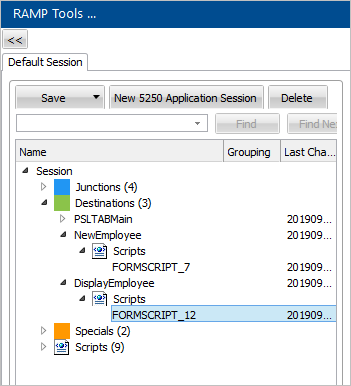
- vHandle_ARRIVE ファンクションで、bReturn の定義の後に以下のコードを追加し、[txtSurname] フィールドが存在するかどうかを確認します。存在しない場合は、画面を変更モードに設定します。
if (CHECK_FIELD_EXISTS("txtSurname"))
      {
       }
       else
      {
      SENDKEY(KeyF21);
      }
コードは、以下のようになります。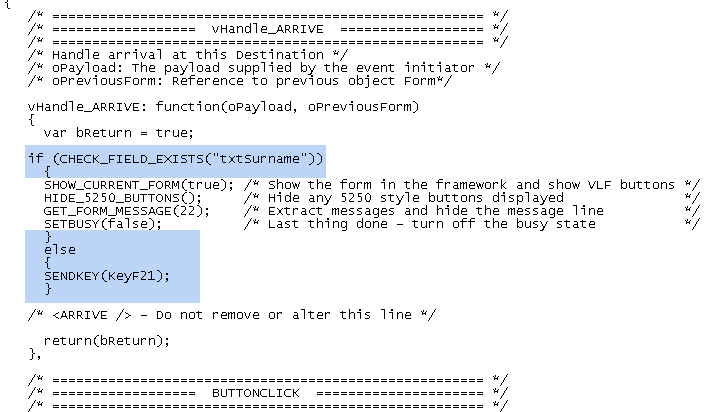
- 変更をコミットします。
- RAMP 定義の部分保存を実行します。
- フレームワークを表示します。
- インスタンス・リストから社員を選択します。資格情報の検索/保守画面が変更モードで表示されることに注意してください。
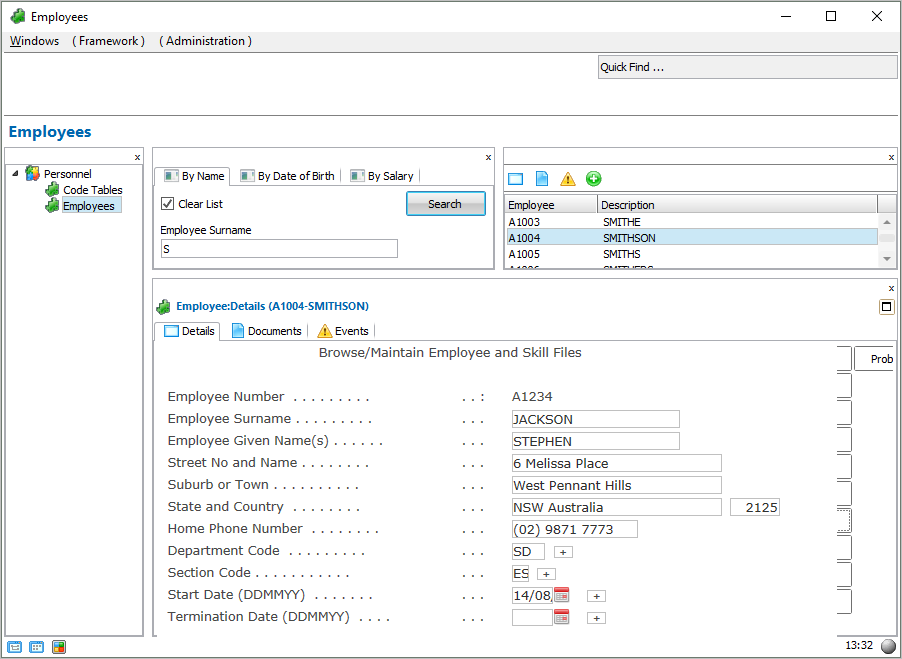
- 社員の名前を変更します。
- Enterを押します。
保管後にFindEmployee画面が表示されます。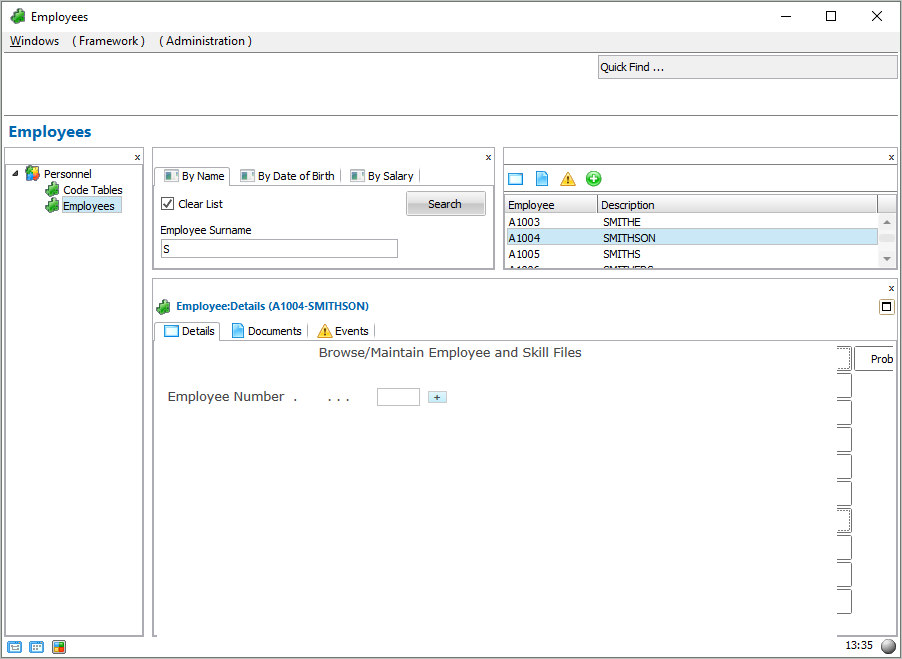
これは、フレームワークのナビゲーション・モデルに合わせて変更する必要がある一般的な5250の動作です。次のステップでは、社員の詳細が保管された後に資格情報の検索/保守画面を再表示するFindEmployeeスクリプトを作成します。