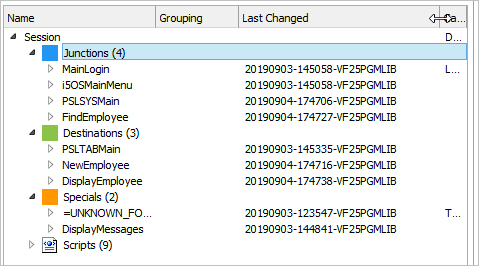
このステップでは、画面をジャンクション画面 、スペシャル画面、またはデスティネーション画面に分類します。
- [ナビゲーション スクリプトの自動更新] チェック・ボックスの選択を解除し (次のステップでナビゲーションを追跡します。ここでは画面の分類のみを行います)、自動ナビゲーションに関するメッセージをしばらくの間無視します。

- RAMP-TS 5250 セッションでシステムにログオンします。
- メッセージ画面が表示された場合は、画面を閉じます。
- IBM i メインメニューで以下のコマンドを入力します。
lansa run pslsys partition(dem)
- オプション 2 を選択して新しい社員を登録します。
- 社員情報の登録画面が表示されたら、F12 キーを押して、社員管理メイン・メニューに戻ります。
- オプション 3 を選択し、社員を参照します。
- 社員検索画面で、社員番号を入力します。
例: A1234
資格情報の検索/保守画面が表示されます。
これで、モダナイズしようとしている人事システム・アプリケーション内で、分類の準備が整ったすべての画面のリストができました (「RAMP-WIN002 ステップ 2. 画面を分類しナビゲーションを追跡する」で説明されているように、ナビゲーションを追跡している間、もしくはここで説明している 2 つの特別なステップに従うことで画面の分類ができます)。
通常、画面の分類は特別なタスクとして行われることが推奨されています。 準備が整ったら、保有しているスプレッドシートや何らかのドキュメントを使用して、ジャンクションからデスティネーションへの移動を入念に追跡することができます。 この方法で、その後のやり直しの量が最小になるはずです。
これで、画面の分類を開始できます。 - 追跡情報エリアの MainLogin 画面をクリックします。これはジャンクションとしてあらかじめ定義されています (自動的に分類されています)。
- 追跡情報エリアを使用し、残りの画面を以下のように分類します。
PSLSYSMain
ジャンクション
NewEmployee
デスティネーション
FindEmployee
ジャンクション
DisplayEmployee
デスティネーション
以上で画面の分類が完了しました。