このステップでは、アプリケーションをフレームワーク内にスナップインします。また、PSLTABMain画面で非管理セッションを開始することも指定します。
非管理セッションの主な使用理由は、ユーザーをログオンさせ、特定の開始地点に誘導することです。この地点から、ユーザーはフレームワークで管理されることなく 5250 アプリケーション内を移動できます。
ですから、ユーザーがフレームワーク・メニューの [コード・テーブル] をクリックすると、5250 セッションでユーザーがログオンされ、メニュー画面が表示されます。これで、(数百の 5250 画面で構成されている可能性もある) コード・テーブル機能全体に、画面の命名、分類、追跡をすることなく、アクセスできるようになりました。ユーザーがコマンド・ハンドラーから移動し、その後戻った場合、画面のタイプに関係なく現在の 5250 画面が再表示されます。
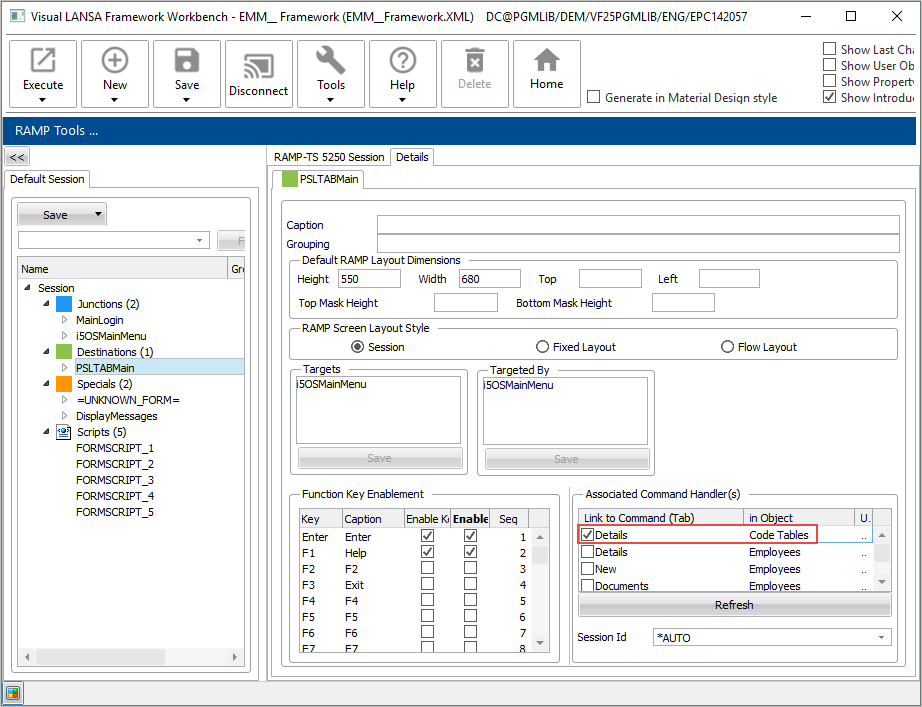
- PSLTABMain 画面の詳細で [関連するコマンドハンドラー] リストの使用可能なコマンドのリストをスクロールして、ビジネス・オブジェクト "コード・テーブル" の [詳細] コマンドを探します (列をソートして、コマンドの検索ができます)。コマンドを選択します。
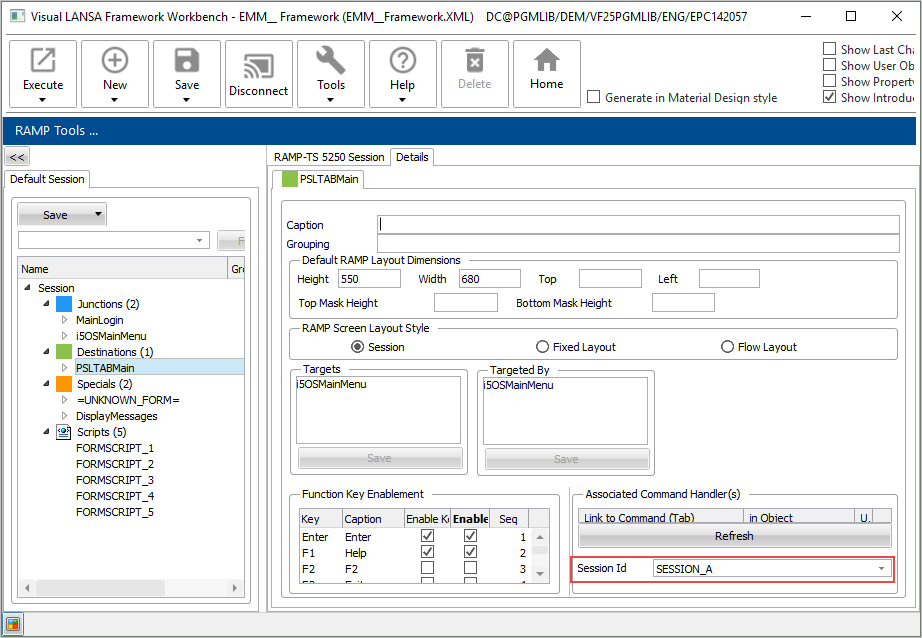
- PSLTABMain 画面の詳細で、セッション ID をSESSION_Aに設定します。
- [保存] ボタンをクリックして RAMP 定義を保存して、[部分保存] を選択します。
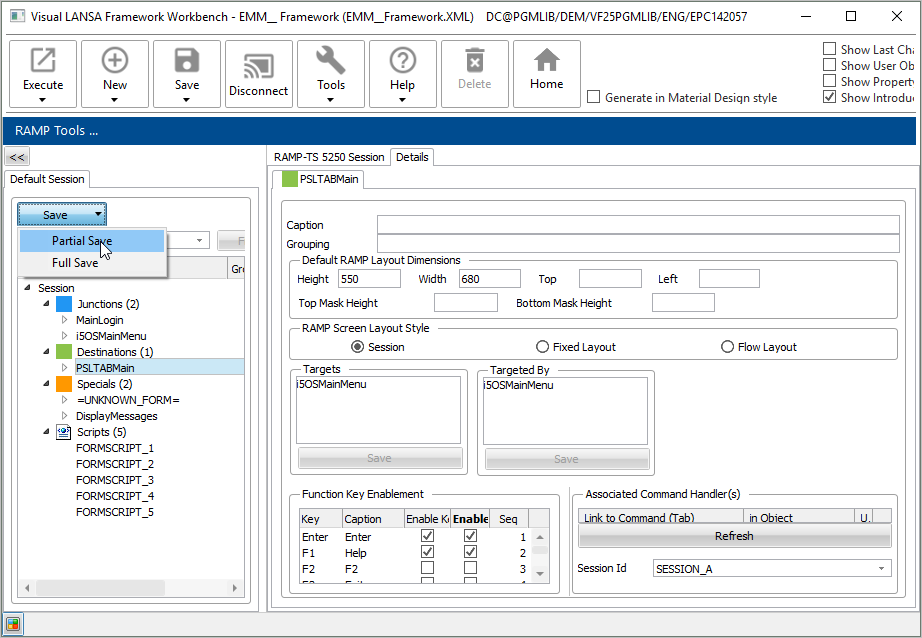
通常 RAMP ツールで作業するときは、[部分保存] を行います。エンド・ユーザー・モードでアプリケーションをテストする準備が整っている場合のみ、RAMP 定義の [全て保存] を行います。 - フレームワークを表示し、人事アプリケーションを選択し、次にビジネス・オブジェクト "コード・テーブル" を選択します。テーブル保守メニューが表示されます。
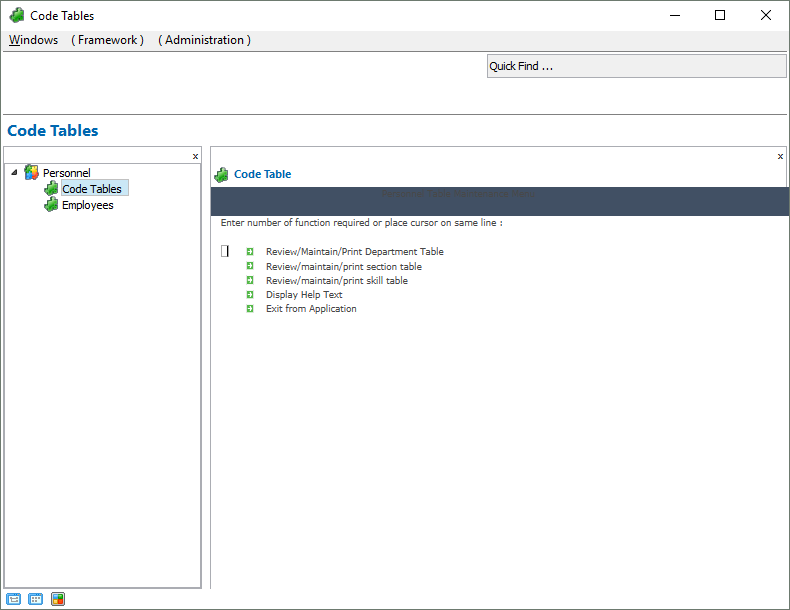
- メニューのいずれかのオプションを選択し、コード・テーブルにアクセスします。
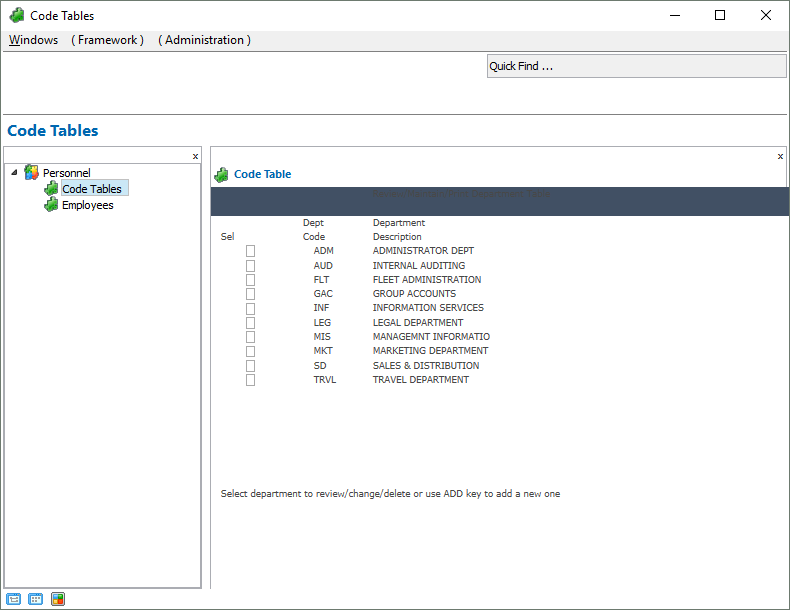
システムの設定方法によっては、画面の外観が少し異なる場合があります。
以上で、コード・テーブルのメンテナンス・アプリケーション・セグメントがモダナイズされ、フレームワークで完全に機能するようになりました。RAMP-TSの構成によっては、モダナイズ後の画面が少し異なることがあります。