クラウドのアカウント ID ライセンス・ファイルを取得するには、以下の手順に従ってください。
- 指定の LANSA バージョンから実行ファイル
x_cpu.exeを取得します。 - これをクラウド・アカウントの仮想マシン (VM) にコピーします。
- ライセンスが必要なクラウドのアカウント ID と地域 (場所) ごとに、ハードウェア定義ファイルを生成します。
- LANSA の担当者がクラウドのアカウント ID ライセンス・ファイルを生成し、お客さまに送付します。
- その後、このクラウドのアカウント ID ライセンス・ファイルをクラウド・イメージ、またはクラウド VM にインストールできます。
ハードウェア定義ファイルを生成
ハードウェア定義ファイルを生成するには、以下の手順に従ってください。
- 上記に指定されたサポート対象レベルの LANSA システムの Tools ディレクトリからファイル
x_cpu.exeを、クラウドの VM にコピーします。 - このレジストリのエントリでクラウドのタイプを AWS または Azure に設定します。
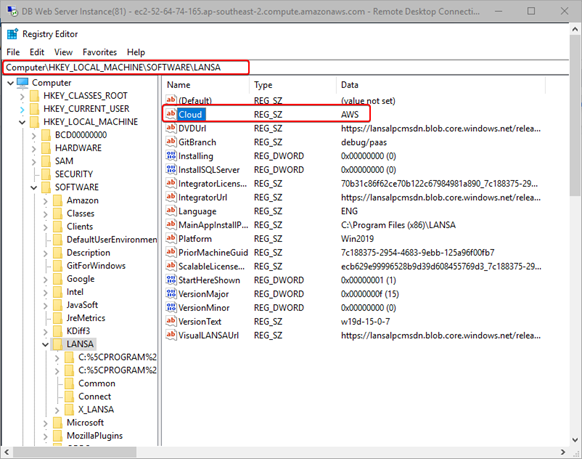
- AWS の場合は、X_cpu -cAWS を実行
- Azureの場合は、X_cpu -cAZR を実行
例
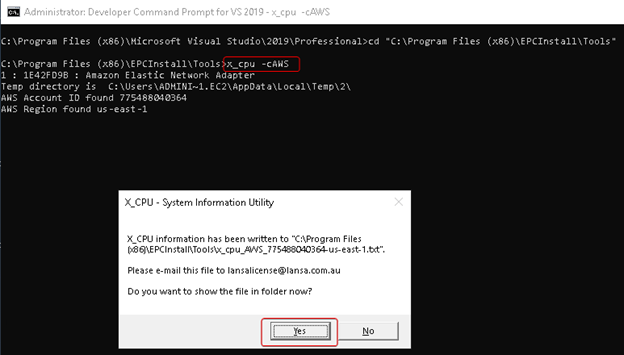
例えば、AWS アカウントID が 775488040364 の場合、次のような手順になります。
- コマンド・ウィンドウを開きます。
x_cpu.exeをコピーしたディレクトリに移動します。X_cpu -cAWSを実行します。x_cpu_aws_775488040364-us-east-1.txtといった名前のファイルが作成されます。- [はい] をクリックし、ファイルをコピーします。
- LANSA アプリケーションを実行する各リージョンの VM ごとに、上記の手順を繰り返します。
- これらのファイルを LANSA のライセンス担当部門に送付し、必要なライセンス・タイプ (例: LXX、NET、WEB) を要求してください。
注記:
- Azure の場合、ファイル名は例えば x_cpu_AZR_739c4e86-bd75-4910-8d6e-d7eb23ab94f3-ae.txt のようになります。
- x_cpu.exe は、アカウントとリージョンの組み合わせごとに実行してください。また、すべてのライセンス・ファイルを LANSA のライセンス部門に送付する必要があります。
- ハードウェア定義ファイルを LANSA の担当者に送付してください。