初めての Windows サーバー・アプリケーションへの接続で問題が生じた場合は、以下を行ってください。
1. X_ERR.LOG を探します。このログは、X_RUN のパラメータ TPTH により定義されたパスに書き込まれます。このパスのデフォルト値は、ユーザーの一時フォルダで、これはパスのショートカット %TEMP% を使って検索できます。このパスの評価方法についての詳細は、『LANSA テクニカル リファレンスガイド』を参照してください。以下のログ・ファイルの 1 つ以上が存在するはずです。
MSIxxx.log
DPinstal.log
LANSAInstallLog.txt
LANSAInstallPermissions.txt
X_err.log
Import.log
InstallTrace.txt (x_run パラメータ ITRO=Y が必要です。これは Windows の環境変数で全体的に設定することができます。)
2. Windows サーバー・アプリケーションに対する LANSA リスナーをオンにします。トレースの設定方法については、『LANSA コミュニケーション セットアップガイド』を参照してください。ここからの説明は大まかな概要です。
3. LANSA アプリケーションでトレースをオンにします。アプリケーション・レベルのトレースは、X_RUN のパラメータ ITRO=Y で有効にすることができます。
LANSA リスナーのトレースの有効化
コミュニケーション管理機能プログラム (lcoadm32.exe) は Windows サーバー・アプリケーションの \connect フォルダにインストールされています。
1a. Windows 7 の場合、Windows の [スタート] メニューで自分の会社名とアプリケーション名を探します。[コミュニケーション管理機能] プログラムをダブルクリックします。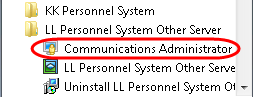
1b. Windows 8 の場合、検索でコミュニケーション管理機能を探しだし、コンテキスト・メニューの管理者として実行を使います。
2. [拡張設定] メニューから [リスナー] を選択します。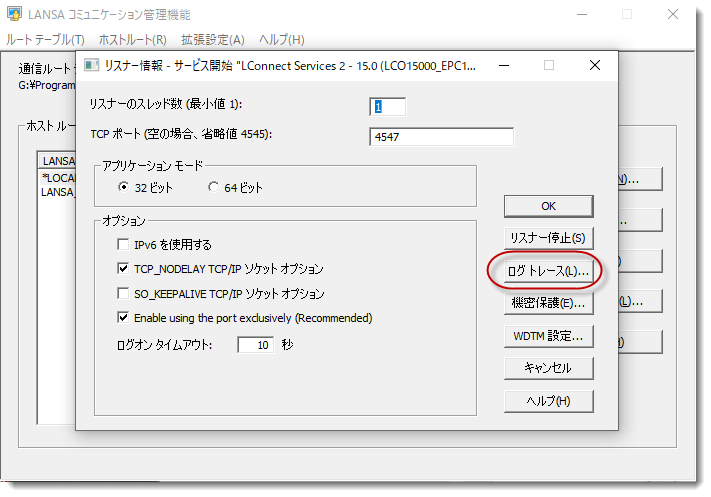
a. [ログ トレース] ボタンをクリックします。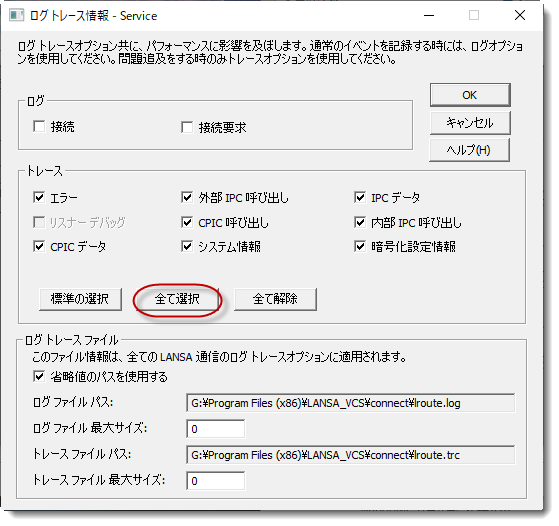
b. [全て選択] ボタンを使って、上の図に示されているように、すべてのトレース・オプションを表示するようにします。この設定で推奨されている内容の詳細は『LANSA コミュニケーション セットアップガイド』を参照してください。
c. [OK] をクリックして、[ログ トレース情報] ダイアログを閉じます。
d. [リスナー停止] ボタンを使って、リスナーの開始や停止を行うことができます。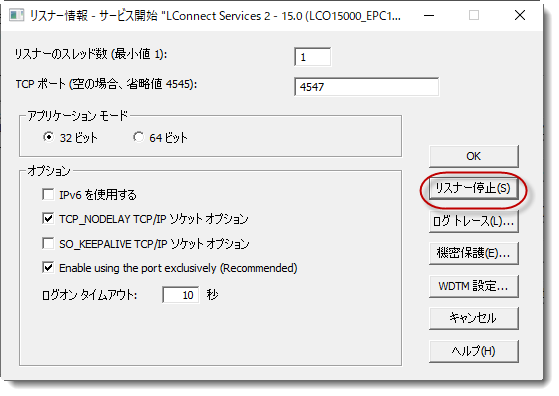
3. クライアント・アプリケーションを実行して、Windows サーバー・アプリケーションに接続します。次に、作成されたトレース・ファイルの内容を確認します。リスナーのトレースファイル (lroute.trc) は、Windows サーバー・アプリケーション・フォルダ内の \connect に書き込まれます。例えば、次のようになります。
C:\Program Files (x86)\<会社名>\<アプリケーション名>\Connect
アプリケーションレベルのトレースの有効化
X_RUN パラメータは、環境変数を定義する、または LANSA プロファイル・ファイル (x_lansa.pro) にパラメータを追加することで、おおよそ簡単に設定することができます。
1. LANSA プロファイル・ファイル (x_lansa.pro) を探します。例えば、以下のような x_lansa フォルダ内にあります。
C:\Program Files (x86)\<会社名>\<アプリケーション名>\x_win95\x_lansa
2. この x_lansa.proファイルをメモ帳で開きます。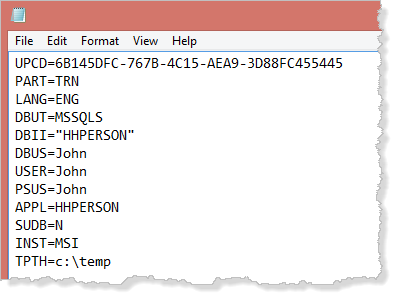
3. パラメータ ITRO=Y を追加します。
4. オプションとして、パラメータ TPTH=c:\temp を適切なフォルダ名で追加することもできます。デフォルトのパスはユーザーの Windows の一時フォルダのパス (%TEMP%) です。
5a. 保存時にメモ帳でファイル・タイプ txt が追加されないように、[名前を付けて保存] を使って、ファイルの種類を(*.*)にして、この x_lansa.pro を保存します。
5b. Windows 8 の場合は、[管理者として実行] のオプションを使ってメモ帳を開始する必要があります。
トレース・ファイルは x_tracennn.txt (nnn は順序番号) という名前になります。