このステップを完了するにはサーバーが必要です。サーバーを使用できない場合は、ファイルの発行を除いてこのステップを完了できます。
以前のステップでは、開発環境で JSON タイプのファイルを作成しました。
INT010A - JSONサービス - サーバー側のロジックを定義
次のステップでは、プロパティ・ファイルを Integrator に移動させ、その後 JSM サーバーに移動させます。
- LANSA Integrator スタジオで、自身のプロジェクトの [プロジェクト] タブを表示します。
[ソリューション] フォルダを展開した後 [EmployeeDeptSect] フォルダを展開して、プロジェクト・ファイルを参照できるようにします。 - プロパティ・ファイルを Integrator プロジェクト・フォルダにコピーします。これは以下の手順で行います。
- HTTPInboundJSONBindService.properties ファイルを選択して右クリックし、コンテキスト・メニューを開きます。
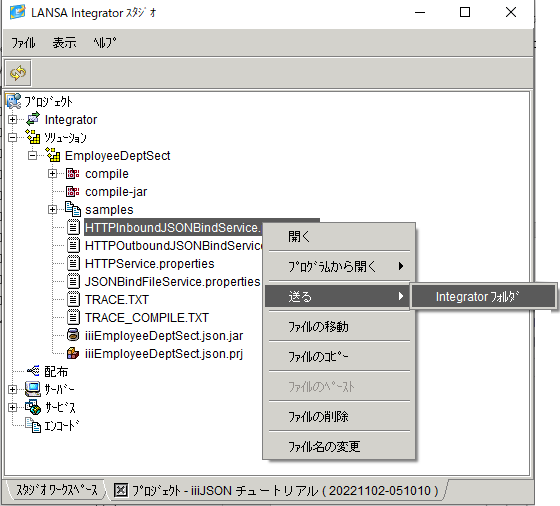
- コンテキスト・メニューで[送る]、[Integrator フォルダ] を選択します。
- HTTPOutboundJSONBindService.properties ファイルを選択して右クリックし、コンテキスト・メニューを開きます。
- コンテキスト・メニューで[送る]、[Integrator フォルダ] を選択します。
- HTTPInboundJSONBindService.properties ファイルを選択して右クリックし、コンテキスト・メニューを開きます。
- jar ファイルをIntegrator プロジェクト・フォルダにコピーします。これは以下の手順で行います。
- iiiEmployeeDeptSect.json.jar ファイルを選択して、コンテキスト・メニューを開きます。
- コンテキスト・メニューで [送る]、[Integrator フォルダ] を選択します。
- [ソリューション] フォルダを折りたたみ、[Integrator] フォルダを展開します。
Integrator プロジェクト・フォルダの [ソリューション] ファイルの位置を確認してください。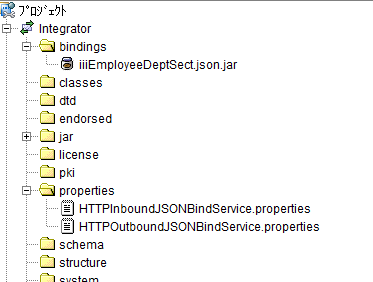
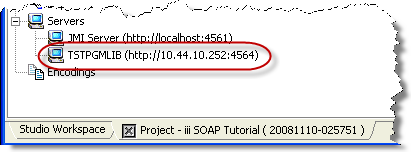
- スタジオの [プロジェクト]・タブで、サーバー・インスタンスを開き、プロパティ・ファイルと jar ファイルをサーバー・インスタンスに移動できるようにします。
- サーバーは以前の演習で定義されているはずです。この演習では IBM i の JSM サーバーを使用しています。この場合、定義は以下のようになります。
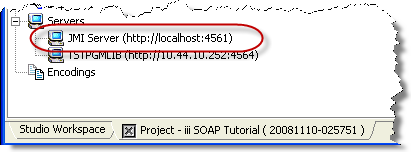
- ローカルのWebサーバーとJSMサーバーを使用している場合、サーバー定義は以下のようになります。
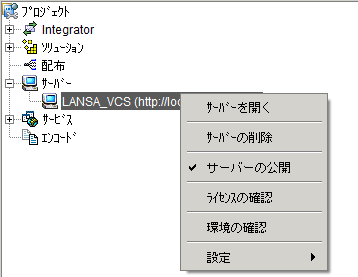
- 該当のサーバーを選択し、右クリック・メニューで [サーバーを開く] を選択します。
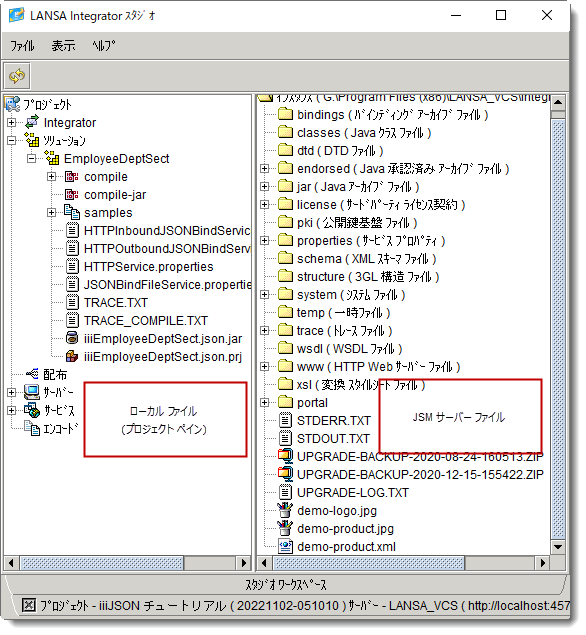
- [プロジェクト] タブには、ローカル・ファイルと JSM サーバーのファイルの両方が表示されます。
- サーバーは以前の演習で定義されているはずです。この演習では IBM i の JSM サーバーを使用しています。この場合、定義は以下のようになります。
- 以下の手順で jar ファイルを JSM サーバーに移動します。
- [プロジェクト] パネルの Integrator/bindings フォルダの jar ファイルを選択して強調表示します。
- 右クリックでコンテキスト・メニューを開きます。
- コンテキスト・メニューで [ファイルの発行] を選択し、確認ダイアログで [はい] を選択します。
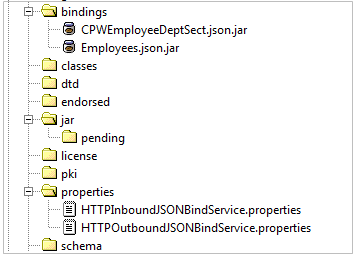
JSM サーバーの bindings フォルダの jar ファイルが表示されます。
- JSM サーバーのサービス・プロパティ・ファイルのセクションを以下のように作成します。
- プロジェクト・ペインの properties フォルダのプロパティ・ファイル HTTPInboundJSONBindService.properties を選択して強調表示します。
- 右クリックでコンテキスト・メニューを開きます。
- コンテキスト・メニューで [セクションの発行] を選択し、確認ダイアログで [はい] を選択します。
- プロジェクト・ペインの properties フォルダのプロパティ・ファイル HTTPOutboundJSONBindService.properties を選択して強調表示します。
- 右クリックでコンテキスト・メニューを開きます。
- コンテキスト・メニューで [セクションの発行] を選択し、確認ダイアログで [はい] を選択します。
プロパティ・ファイルを使って、セクションがサーバーのプロパティ・ファイル JSONServerService に追加されます。